اپلیکیشن مک نید منتشر شد!
حالا میتونی برنامهها و بازیهای مک رو سریعتر و راحتتر دانلود کنی
اپلیکیشن مک نید منتشر شد!
حالا میتونی برنامهها و بازیهای مک رو سریعتر و راحتتر دانلود کنی
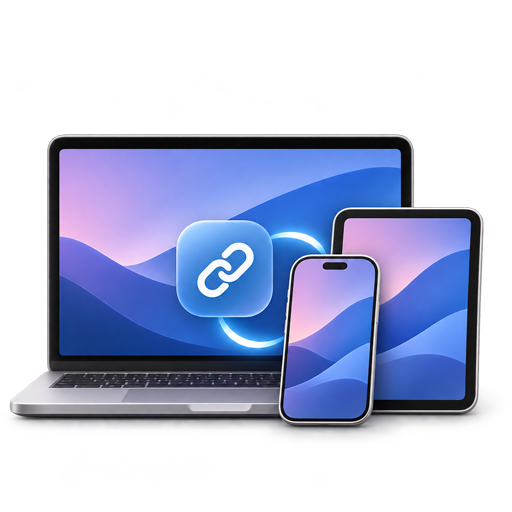
میخواهید عکسی را از آیفون به مک منتقل کنید، اما حوصله کابل و ارسال فایل ندارید؟ یا دوست دارید آیپد را به نمایشگر دوم مک تبدیل کنید و فضای بیشتری برای کار داشته باشید؟ اینها فقط چند نمونه از قابلیتهایی هستند که با یکپارچهسازی دستگاههای اپل در اختیار شما قرار میگیرند.
اپل مجموعهای از قابلیتها را با نام Continuity طراحی کرده است تا بتوانید دستگاههای خود را در کنار هم استفاده کنید و بدون انجام کارهای تکراری، بین آنها جابهجا شوید.
نکات مهم: انتقال فایل با AirDrop، ادامه کار با Handoff، کپی و پیست بین دستگاهها با Universal Clipboard، استفاده از آیپد بهعنوان نمایشگر دوم با Sidecar و کنترل چند دستگاه با Universal Control
قابلیتهای دیگر: استفاده از دوربین آیفون بهعنوان وبکم مک و مدیریت تماسها و پیامها
مناسب برای: کاربران اکوسیستم اپل که میخواهند دستگاههای خود را هماهنگتر و کارآمدتر استفاده کنند

برای استفاده از بیشتر قابلیتهای ارتباطی بین مک، آیفون و آیپد، لازم نیست برنامه جداگانهای نصب کنید؛ این امکانات در سیستمعامل دستگاهها تعبیه شدهاند. بااینحال، بهتر است چند تنظیم را پیش از شروع بررسی کنید.
یکی از کاربردیترین روشها برای اتصال مک به آیفون و آیپد، قابلیت AirDrop است. با استفاده از این ابزار میتوانید عکسها، ویدئوها، اسناد، لینکها و انواع محتوای پشتیبانیشده را بهصورت بیسیم بین دستگاههای اپل جابهجا کنید.
در آیفون یا آیپد:
1. فایل یا عکسی را که میخواهید ارسال کنید، باز کنید.
2. روی دکمه Share بزنید.
3. گزینه AirDrop را انتخاب کنید.
4. مک موردنظر را از فهرست دستگاهها انتخاب کنید.
در مک:
1. Finder را باز کنید.
2. از نوار کناری وارد AirDrop شوید.
3. مطمئن شوید دستگاه مقصد قابلشناسایی است.
4. فایل را روی دستگاه موردنظر بکشید یا از منوی Share استفاده کنید.

گاهی کار را روی آیفون شروع میکنید، اما برای تکمیل آن به صفحهنمایش بزرگتر مک نیاز دارید. قابلیت Handoff برای همین موقعیت طراحی شده است.
برای مثال، میتوانید در Safari آیفون مشغول مطالعه یک صفحه باشید و سپس آن را روی مک باز کنید. همین امکان در برخی برنامههای دیگر اپل، مانند Mail و Maps، و تعدادی از برنامههای سازگار نیز وجود دارد.
در مک، وارد System Settings شوید و از بخش General، گزینه AirDrop & Continuity یا AirDrop & Handoff را پیدا کنید. سپس گزینه Allow Handoff between this Mac and your iCloud devices را فعال کنید.
در آیفون یا آیپد هم به Settings > General > AirPlay & Continuity بروید و Handoff را روشن کنید.
پس از فعالسازی، اگر برنامه و فعالیت موردنظر از این قابلیت پشتیبانی کنند، میتوانید آن را از طریق نشان برنامه در Dock مک یا بخش جابهجایی بین برنامهها در دستگاه همراه ادامه دهید. هر دو دستگاه باید شرایط لازم، از جمله ورود به یک حساب اپل و اتصالهای موردنیاز را داشته باشند.
برای همگامسازی یادداشتهای دستنویس و اسناد، Goodnotes گزینهی کاربردی دیگری است. اگر از این برنامه روی آیپد برای یادداشتبرداری با Apple Pencil استفاده میکنید، میتوانید با فعالکردن همگامسازی iCloud و رعایت شرایط سازگاری، به یادداشتهایتان روی مک و آیفون نیز دسترسی داشته باشید.
Universal Clipboard یا کلیپبورد مشترک، یکی از قابلیتهایی است که بعد از استفاده از آن، احتمالا نمیخواهید به روش قبلی برگردید.
فرض کنید یک شماره تلفن یا پاراگراف را روی آیفون کپی کردهاید. با فعال بودن این قابلیت، میتوانید به مک بروید و همان محتوا را با میانبر Command + V در برنامه موردنظر بچسبانید. این روند برای کپیکردن متن یا تصویر از مک و پیستکردن آن روی آیپد نیز کاربرد دارد.
برای استفاده از Universal Clipboard:

اگر هنگام کار با مک به فضای بیشتری نیاز دارید، Sidecar میتواند آیپد را به نمایشگر دوم مک تبدیل کند. با این قابلیت میتوانید دسکتاپ مک را گسترش دهید یا تصویر آن را روی آیپد نمایش دهید.
برای نمونه، هنگام تدوین ویدئو میتوانید پنجره اصلی برنامه را روی مک نگه دارید و ابزارها یا پنجرههای کمکی را به نمایشگر آیپد منتقل کنید. طراحان نیز میتوانند در برنامههای سازگار از Apple Pencil برای طراحی یا ورودی دقیقتر استفاده کنند.
ابتدا مطمئن شوید مک و آیپد شما از Sidecar پشتیبانی میکنند. سپس با یک حساب اپل وارد شوید و اتصالهای لازم را فعال کنید. در مک، از بخش تنظیمات نمایشگرها، آیپد را بهعنوان نمایشگر اضافه کنید. نام و مسیر دقیق گزینهها ممکن است با نسخه macOS فرق داشته باشد.
Sidecar صفحهنمایش آیپد را به فضای کاری مک اضافه میکند، اما Universal Control روش متفاوتی برای کار با دو دستگاه ارائه میدهد.
با Universal Control میتوانید از کیبورد، ماوس یا ترکپد مک برای کنترل مک و آیپد نزدیک به هم استفاده کنید. نشانگر را از لبه صفحه مک به سمت آیپد حرکت دهید و سپس روی آیپد کار کنید؛ بدون اینکه لازم باشد هر بار لوازم جانبی را جابهجا کنید.
این قابلیت برای افرادی مناسب است که همزمان از برنامههای مک و آیپد استفاده میکنند؛ مثلا میخواهند در مک مقاله بنویسند و در آیپد منابع یا یادداشتها را بررسی کنند.
قابلیت Continuity Camera اجازه میدهد در شرایط سازگار، از دوربین آیفون بهعنوان وبکم مک استفاده کنید. این امکان میتواند کیفیت تصویر تماسهای کاری را بهتر کند، بهخصوص اگر دوربین داخلی مک شما کیفیت مناسبی نداشته باشد.
همچنین در برخی برنامههای مک میتوانید با استفاده از دوربین آیفون یا آیپد، از یک سند عکس بگیرید یا آن را اسکن کنید و تصویر را مستقیما وارد سند موردنظر کنید.
برای استفاده از دوربین آیفون بهعنوان وبکم، دستگاهها را نزدیک یکدیگر قرار دهید و مطمئن شوید تنظیمات و شرایط سازگاری لازم برقرار است. سپس در برنامه تماس تصویری، آیفون را بهعنوان دوربین انتخاب کنید؛ البته نام گزینهها به برنامه و نسخه سیستمعامل بستگی دارد.

اگر هنگام کار با مک مرتبا مجبور میشوید برای پاسخدادن به تماس یا پیام سراغ آیفون بروید، میتوانید از قابلیتهای ارتباطی اکوسیستم اپل استفاده کنید.
با تنظیم درست دستگاهها، امکان پاسخدادن به تماسهای آیفون از مک و ارسال یا دریافت پیامهای پشتیبانیشده روی مک وجود دارد. برای انتقال تماسهای تلفنی، آیفون باید روشن باشد و شرایط لازم، از جمله اتصال شبکه و تنظیمات مربوط، برقرار باشد. برای پیامکها نیز ممکن است لازم باشد گزینه Text Message Forwarding را در تنظیمات آیفون فعال کنید.
اگر قابلیتهایی مانند Handoff، AirDrop یا Universal Clipboard درست کار نمیکنند، پیش از هر چیز تنظیمات پایه را بررسی کنید:
اگر از VPN استفاده میکنید، بررسی کنید تنظیمات آن مانع ارتباط محلی دستگاهها نشده باشد. همچنین به یاد داشته باشید که همه قابلیتهای Continuity روی تمام مدلها یا در همه مناطق در دسترس نیستند؛ بنابراین فعالکردن تنظیمات بهتنهایی همیشه کافی نیست.
نکته: برای دسترسی امن و راحت به رمزهای عبور در مک، آیفون و آیپد، میتوانید از Password1 استفاده کنید. این برنامه اطلاعات ورود را در دستگاههای متصل به حساب شما همگام میکند و نیاز به واردکردن یا بهخاطر سپردن جداگانهی رمزهای متعدد را کاهش میدهد.
برای قابلیتهایی مانند AirDrop، Handoff و Universal Clipboard معمولا نیازی به نصب برنامه جداگانه ندارید.
بسیاری از قابلیتها به روشنبودن وایفای و بلوتوث نیاز دارند؛ شرایط دقیق به نوع قابلیت بستگی دارد.
AirDrop برای ارسال فایل و محتوا مناسب است؛ Universal Clipboard امکان کپیکردن محتوا در یک دستگاه و پیستکردن آن در دستگاه دیگر را فراهم میکند.
بله؛ اگر مدلهای مک و آیپد شما سازگار باشند، میتوانید از قابلیت Sidecar استفاده کنید.
ورود به یک حساب اپل، روشنبودن وایفای و بلوتوث، فعالبودن Handoff و سازگاری دستگاهها را بررسی کنید.
در صورتی که قصد نصب و کرک برنامهها و یا بازیهای سیستمعامل مک را توسط کارشناسان مک نید دارید، میتوانید از لینکهای روبهرو استفاده کنید تا برنامهها و بازیهای مد نظر شما در سریعترین زمان ممکن بر روی سیستم شما نصب و کرک شود.