اپلیکیشن مک نید منتشر شد!
حالا میتونی برنامهها و بازیهای مک رو سریعتر و راحتتر دانلود کنی
اپلیکیشن مک نید منتشر شد!
حالا میتونی برنامهها و بازیهای مک رو سریعتر و راحتتر دانلود کنی
اپلیکیشن مک نید منتشر شد!
حالا میتونی برنامهها و بازیهای مک رو سریعتر و راحتتر دانلود کنی
اپلیکیشن مک نید منتشر شد!
حالا میتونی برنامهها و بازیهای مک رو سریعتر و راحتتر دانلود کنی
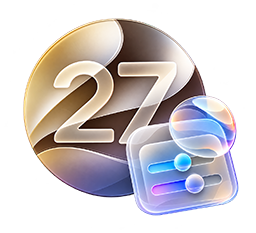
بعد از نصب macOS 27 Golden Gate احتمالا یکی از اولین تغییراتی که توجهتان را جلب میکند، ظاهر جدید سیستمعامل است. پنجرهها، نوار ابزارها، Sidebarها، آیکونها و بخشهای مختلف رابط کاربری ظاهر شفافتر و یکپارچهتری پیدا کردهاند؛ تغییری که اپل آن را با نام Liquid Glass معرفی میکند.
اگر ظاهر پیشفرض Golden Gate برایتان بیش از حد شفاف است، یا برعکس ظاهر شیشهایتر آن را دوست دارید، در این راهنما قدمبهقدم تنظیمات Liquid Glass در macOS 27 را بررسی میکنیم تا مک را دقیقا مطابق سلیقه خودتان تنظیم کنید.
برای شخصیسازی بیشتر، میتوانید حالت Light، Dark یا Auto را انتخاب کنید، رنگ رابط کاربری و آیکونها را تغییر دهید و اندازه آیکونهای Sidebar را تنظیم کنید. اگر شفافیت پنجرههای مک خوانایی متنها را کاهش میدهد، از مسیر System Settings > Accessibility > Display گزینه Reduce Transparency را فعال کنید.
Liquid Glass زبان طراحی جدید اپل است که از سال 2025 وارد پلتفرمهای این شرکت شد و در macOS هم برای کنترلها، پنجرهها، Toolbarها، Sidebarها، آیکونها و بخشهای مختلف رابط کاربری استفاده میشود. این طراحی با ایجاد جلوههای شفاف، انعکاس و شکست نور تلاش میکند ظاهر رابط کاربری را با محتوای پشت آن هماهنگ کند.
در macOS 27، اپل این زبان طراحی را بیشتر اصلاح کرده و روی خوانایی و کنتراست بهتر تمرکز کرده است. Toolbarها یکپارچهتر شدهاند، Sidebarها تا لبه پنجره امتداد پیدا میکنند و آیکونهای برنامهها نیز واضحتر و دقیقتر شدهاند. مهمتر از همه، کاربر اکنون کنترل مستقیمتری روی میزان شفاف یا Tinted بودن Liquid Glass دارد.

برای دسترسی به تنظیمات اصلی:
Apple Menu > System Settings > Appearance
در این بخش گزینههای مربوط به Appearance و Liquid Glass را مشاهده میکنید. در macOS 27، یک Slider جدید با عنوان Liquid Glass وجود دارد که میتوانید آن را جابهجا کنید و ظاهر رابط را مطابق سلیقه خود تغییر دهید.
اپل این Slider را از حالت Clear در سمت چپ تا Heaviest Tinting در سمت راست تنظیم کرده است. در واقع لازم نیست حتما یکی از دو حالت کاملا شفاف یا کاملا رنگی را انتخاب کنید؛ میتوانید Slider را در هر نقطهای قرار دهید تا به ظاهر دلخواهتان برسید.
مهمترین بخش شخصی سازی Liquid Glass همین Slider است.
اگر Slider را به سمت چپ ببرید، ظاهر Liquid Glass شفافتر میشود و محتوای پشت عناصر رابط بیشتر دیده خواهد شد. اگر آن را به سمت راست حرکت دهید، رنگ و پسزمینه عناصر بیشتر میشود و ظاهر رابط ماتتر و خواناتر خواهد بود.
برای کاربرانی که ظاهر مدرن و شیشهای macOS را دوست دارند، حالتهای نزدیک به Clear جذابتر هستند. اما اگر هنگام کار با پنجرههای زیاد، متنهای طولانی یا محیطهای شلوغ احساس میکنید شفافیت بیش از حد باعث کاهش خوانایی شده است، Slider را کمی به سمت Tinted ببرید.
بخش بعدی در تنظیمات Appearance مربوط به حالت کلی رابط کاربری است.
سه گزینه اصلی در اختیار دارید:
در حالت Dark، عناصر رابط معمولا کمتر در مرکز توجه قرار میگیرند و محتوای اصلی مانند متن، عکس یا ویدئو بیشتر به چشم میآید. اپل نیز Dark Appearance را برای استفاده در اسناد، عکسها، فیلمها و صفحات وب مناسب توصیف میکند.
برای کسانی که بیشتر شبها با مک کار میکنند، ترکیب Dark + Liquid Glass با Tint متوسط میتواند تجربهای متعادلتر ایجاد کند.

Liquid Glass فقط درباره شفافیت نیست. در همان بخش Appearance میتوانید Accent Color را نیز تغییر دهید.
این رنگ در دکمهها، منوهای بازشونده و برخی عناصر کنترلی سیستم استفاده میشود. همچنین گزینه جداگانهای برای Text Highlight Color وجود دارد که رنگ انتخاب متن را مشخص میکند.
اگر میخواهید ظاهر macOS 27 شخصیتر باشد، ترکیب یک Accent Color مناسب با میزان Tint دلخواه Liquid Glass میتواند تغییر محسوسی در ظاهر سیستم ایجاد کند.
در macOS 27، تنظیمات مربوط به Icon & Widget Style نیز در بخش Appearance قرار دارد. اپل چند حالت مختلف برای این بخش ارائه میکند که شامل Default، Dark، Clear و Tinted میشوند.
در حالت Clear، آیکونها و برخی عناصر شفافتر هستند و میتوانید مشخص کنید ظاهر آنها با Light، Dark یا Auto هماهنگ شود. در حالت Tinted، عناصر رنگیتر و ماتتر نمایش داده میشوند. همچنین میتوانید رنگ آیکونها و Widgetها را در حالتهای مربوطه تغییر دهید.
راهنمای کامل تنظیمات Golden Gate را اینجا بخوانید.
یک نکته مهم درباره شفافیت پنجرههای مک این است که تنظیم Liquid Glass با تنظیم Accessibility برای کاهش شفافیت دقیقا یک چیز نیست.
اگر شفافیت عناصر مختلف macOS برای شما آزاردهنده است، به مسیر زیر بروید:
System Settings > Accessibility > Display
سپس گزینه Reduce Transparency را فعال کنید. این تنظیم بخشهای شفاف رابط، از جمله بخشهایی از Dock و Menu Bar، را ماتتر و Solidتر میکند تا تشخیص عناصر از پسزمینه آسانتر شود.
یکی از تنظیمات جالب Appearance، گزینه:
Tint window background with wallpaper color
است.
با فعال کردن این گزینه، رنگ Wallpaper میتواند بهصورت ظریفی روی بعضی بخشهای پنجره مانند Toolbar یا Status Bar تأثیر بگذارد.
این قابلیت برای کسانی مناسب است که میخواهند ظاهر macOS یکپارچهتر باشد. مثلا با استفاده از یک Wallpaper گرم، بخشهایی از رابط کاربری نیز میتوانند کمی تحت تأثیر رنگ همان تصویر قرار بگیرند.
Golden Gate روی طراحی Sidebarها نیز تغییرات قابلتوجهی داشته است. Sidebarهای جدید میتوانند تا لبه پنجره امتداد پیدا کنند و آیکونهای آنها نیز ظاهر رنگیتر و واضحتری پیدا کردهاند.
از مسیر:
System Settings > Appearance
میتوانید اندازه Sidebar Iconها را روی Small، Medium یا Large قرار دهید. این تنظیم فقط اندازه آیکون را تغییر نمیدهد و اندازه متن Sidebar نیز تحت تأثیر قرار میگیرد.

Menu Bar هم بخشی از تجربه جدید Liquid Glass است و میتوانید نحوه نمایش آن را جداگانه تنظیم کنید.
از مسیر:
System Settings > Menu Bar
میتوانید مشخص کنید Menu Bar همیشه نمایش داده شود یا فقط در شرایط خاص ظاهر شود. گزینههایی مانند Always، On Desktop Only، In Full Screen Only و Never در دسترس هستند.
همچنین میتوانید نمایش پسزمینه Menu Bar را کنترل کنید و مشخص کنید Wallpaper در پشت آن دیده شود یا یک پسزمینه مشخص برای نوار در نظر گرفته شود.
در macOS 27 میتوانید Control Center را مطابق استفاده خود تنظیم کنید. این بخش امکان اضافه کردن، حذف و جابهجایی کنترلها را دارد و حتی میتوانید اندازه بعضی کنترلها را نیز تغییر دهید.
برای شروع:
Control Center > Edit Controls
در این بخش میتوانید ابزارهایی مانند Wi-Fi، Bluetooth، Focus، Sound، AirDrop، Battery و سایر کنترلهای پرکاربرد را مرتب کنید. حتی میتوانید بعضی موارد را مستقیما به Menu Bar منتقل کنید.
با این کار، شخصیسازی macOS 27 فقط به ظاهر محدود نمیشود و Workflow شما نیز با طراحی جدید هماهنگتر خواهد شد.
هر کاربر الزاما به یک تنظیم مشابه نیاز ندارد. اگر ظاهر برایتان مهمتر است و از طراحی شفاف و مدرن لذت میبرید، Liquid Glass را نزدیکتر به Clear قرار دهید.
اگر بیشتر نویسندگی، مطالعه یا کار اداری انجام میدهید، کمی Tint بیشتر معمولا خوانایی بهتری ایجاد میکند. برای کار با عکس و ویدئو نیز بهتر است ظاهر رابط بیش از حد پررنگ نباشد تا تمرکز روی محتوای اصلی باقی بماند.
برای کسانی که شفافیت واقعا آزاردهنده است، ترکیب Tint بیشتر + Reduce Transparency میتواند محیطی خواناتر ایجاد کند.
لازم نیست Liquid Glass را بهطور کامل کنار بگذارید. اپل در macOS 27 برای همین موضوع کنترل بیشتری در اختیار کاربر قرار داده است.
ابتدا Slider Liquid Glass را تغییر دهید، سپس Icon & Widget Style، Accent Color و Wallpaper را تنظیم کنید. اگر هنوز عناصر بیش از حد شفاف هستند، Reduce Transparency را از Accessibility فعال کنید. این روش معمولا بهتر از تلاش برای حذف کامل طراحی جدید است، چون در macOS 27 خود سیستم و بسیاری از برنامهها برای Liquid Glass طراحی شدهاند.
از مسیر System Settings > Appearance میتوانید آن را تنظیم کنید.
بله. با Slider مخصوص Liquid Glass میتوانید ظاهر را به سمت Tinted ببرید.
از مسیر Accessibility > Display گزینه Reduce Transparency را فعال کنید.
میتوانید Accent Color و برخی تنظیمات رنگی آیکونها، Widgetها و کنترلها را تغییر دهید.
گزینهای برای خاموش کردن کامل طراحی Liquid Glass وجود ندارد؛ اما میتوان شدت آن و میزان شفافیت رابط را کاهش داد.
در صورتی که قصد نصب و کرک برنامهها و یا بازیهای سیستمعامل مک را توسط کارشناسان مک نید دارید، میتوانید از لینکهای روبهرو استفاده کنید تا برنامهها و بازیهای مد نظر شما در سریعترین زمان ممکن بر روی سیستم شما نصب و کرک شود.