اپلیکیشن مک نید منتشر شد!
حالا میتونی برنامهها و بازیهای مک رو سریعتر و راحتتر دانلود کنی
اپلیکیشن مک نید منتشر شد!
حالا میتونی برنامهها و بازیهای مک رو سریعتر و راحتتر دانلود کنی
اپلیکیشن مک نید منتشر شد!
حالا میتونی برنامهها و بازیهای مک رو سریعتر و راحتتر دانلود کنی
اپلیکیشن مک نید منتشر شد!
حالا میتونی برنامهها و بازیهای مک رو سریعتر و راحتتر دانلود کنی

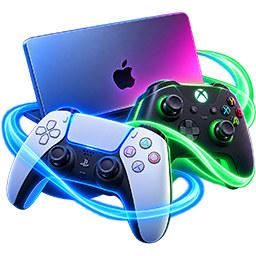
خبر خوب اینکه macOS از دستههای مختلف، از جمله DualSense، DualSense Edge،DualShock 4 و کنترلرهای Xbox پشتیبانی میکند و اتصال آنها هم معمولا چند دقیقه بیشتر طول نمیکشد .
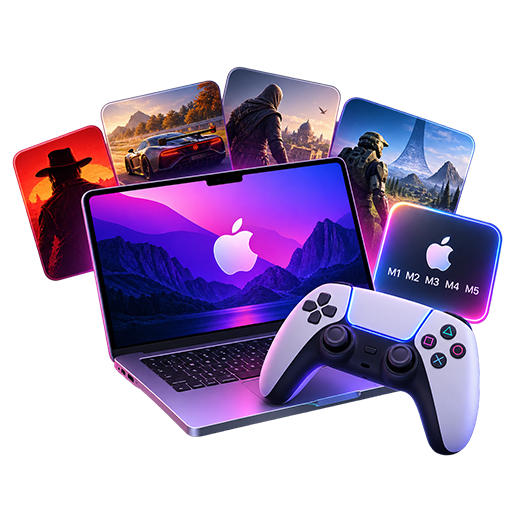
اما یک سؤال مهمتر وجود دارد: آیا بعد از اتصال دسته به مک بوک میتوان با هر بازیای از آن استفاده کرد؟ خیر. پشتیبانی از کنترلر به خود بازی، پلتفرمی که بازی از آن اجرا میشود و گاهی تنظیمات آن بستگی دارد. برای همین در این راهنما علاوه بر آموزش اتصال دسته به مک بوک، روش وصل کردن دسته PS5 و Xbox، تنظیم دکمهها و راه تشخیص بازیهای سازگار را هم بررسی میکنیم.
اگر اشتراک مک نید پرو دارید، به کمک اپلیکیشن اختصاصی مک نید، بدون نیاز به طی مراحل، تنظیمات امنیتی یا مواجه شدن با ارورهای رایج macOS، با یک کلیک بازی را نصب کنید. کافی است وارد صفحه اشتراکها شوید.
بله. اپل امکان اتصال کنترلرهای سازگار را هم از طریق Bluetooth و هم با کابل فراهم کرده است. حتی در تنظیمات macOS میتوانید عملکرد برخی دکمههای دسته را شخصیسازی کنید.
در خانواده PlayStation اپل بهطور رسمی از DualShock 4،DualSense و DualSense Edge پشتیبانی میکند.
در مورد Xbox هم کنترلرهای سازگار را میتوان با Bluetooth یا کابل به مک متصل کرد. البته مدل کنترلر و نسخه macOS میتواند روی سازگاری تأثیر داشته باشد.
پس اگر یک مکبوک مجهز به Apple Silicon دارید، در بسیاری از بازیهای سازگار میتوانید بدون نصب درایورهای اضافه از دسته استفاده کنید.
راحتترین روش اتصال دسته به مک بوک، استفاده از Bluetooth است. این روش برای بازی کردن بدون کابل و از فاصله مناسب، انتخاب بهتری است.
در دستههای PlayStation باید ابتدا دسته را در حالت جفتشدن قرار دهید.
برای: DualSense PS5
دسته را خاموش کنید، سپس دکمهPS وCreate را همزمان نگه دارید تا چراغ دسته شروع به چشمک زدن کند.
برای DualShock 4 هم باید دکمههایPS وShare را همزمان نگه دارید تا نوار نورانی شروع به چشمک زدن کند.
در مک به مسیر زیر بروید:
System Settings > Bluetooth
Bluetooth را روشن کنید و چند لحظه منتظر بمانید تا نام دسته در فهرست دستگاههای نزدیک ظاهر شود.
نام دسته را در فهرست پیدا کرده و رویConnect کلیک کنید. اپل نیز همین مسیر کلی را برای اتصال کنترلرهای Bluetooth به مک پیشنهاد میکند.
اگر اتصال موفق باشد، دسته در لیست دستگاههای متصل نمایش داده میشود.
اگر از PS5 استفاده میکنید، وصل کردن دسته PS5 به مک با بلوتوث یکی از سادهترین روشهاست.
ابتدا کابل USB را از دسته جدا کنید. سپس دکمههای PS + Create را نگه دارید تا چراغ دسته چشمک بزند. در ادامه وارد تنظیمات Bluetooth مک شوید و DualSense را انتخاب کنید.
اگر دسته Pair شد اما بازی آن را شناسایی نکرد، یکبار دکمه PS را فشار دهید یا بازی را ببندید و دوباره اجرا کنید. همچنین بهروزرسانی سیستمعامل مک و Firmware دسته میتواند در برخی مشکلات اتصال مؤثر باشد.
برای بازیهایی که از ویژگیهای پیشرفته DualSense مانند Haptic Feedback پشتیبانی نمیکنند، ممکن است خود دسته همچنان کاملا قابل استفاده باشد اما همه قابلیتهای اختصاصی آن فعال نشوند.
روند اتصال کنترلر Xbox به مک بوک هم تقریبا شبیه دسته PS5 است.
ابتدا کنترلر Xbox را روشن کنید. سپس دکمه Pair را نگه دارید تا چراغ Xbox شروع به چشمک زدن کند. حالا در مک وارد:
System Settings > Bluetooth
شوید و کنترلر Xbox را از فهرست دستگاههای قابل اتصال انتخاب کنید.
بعد از اتصال، بهتر است داخل بازی یکبار دکمههای دسته را امتحان کنید. اگر بازی از کنترلر پشتیبانی کند، معمولا نیازی به نصب نرمافزار اضافی نیست.
برای اتصال کابلی نیز میتوانید از USB استفاده کنید. بسته به مدل مک و کنترلر، ممکن است به مبدل یا کابل مناسب نیاز داشته باشید.
این یکی از رایجترین مشکلاتی است که بعد از اتصال دسته به مک بوک دیده میشود. نکته مهم این است که «شناخته شدن دسته توسط macOS» با «پشتیبانی بازی از دسته» دو موضوع متفاوت هستند.
ابتدا در System Settings > Game Controllers بررسی کنید که مک دسته را میشناسد. اپل اجازه میدهد تنظیمات مربوط به کنترلرهای متصل را از همین بخش بررسی و برخی عملکردهای آنها را شخصیسازی کنید.
اگر دسته در مک شناسایی میشود اما داخل بازی کار نمیکند، احتمالا خود بازی از کنترلر پشتیبانی نمیکند یا باید آن را از تنظیمات بازی فعال کنید.
در Steam هم میتوانید به اطلاعات پشتیبانی هر بازی توجه کنید. برچسب Full Controller Support یعنی بازی را میتوان با کنترلر اجرا و بازی کرد؛ Partial Controller Support یعنی ممکن است در بعضی بخشها همچنان به ماوس یا کیبورد نیاز داشته باشید.
گاهی دسته بهدرستی متصل است اما عملکرد دکمهها با چیزی که انتظار دارید متفاوت است. در این شرایط مپ کردن دکمه دسته در مک میتواند کمک کند.
در نسخههای جدید macOS، میتوانید کنترلر متصل را از مسیر System Settings > Game Controllers انتخاب کنید و در صورت پشتیبانی، عملکرد برخی دکمهها و Gesture ها را تغییر دهید.
البته تغییرات سیستمی همیشه به معنی تغییر کنترل داخل خود بازی نیست. بعضی بازیها تنظیمات اختصاصی کنترلر خودشان را دارند و باید Mapping را از داخل منوی Settings بازی انجام دهید.
یکی از مهمترین نکات این است که خود مک تعیین نمیکند یک بازی با دسته اجرا شود یا نه؛ پشتیبانی باید توسط خود بازی یا پلتفرم آن فراهم شده باشد.
Apple Arcade یکی از سادهترین روشها برای پیدا کردن بازیهای سازگار با کنترلر است. در صفحه بازیهای Apple Arcade، اگر آیکون کنترلر نمایش داده شود، آن بازی از کنترلر روی دستگاه موردنظر پشتیبانی میکند. طبق راهنمای اپل، بسیاری از بازیهای Apple Arcade را میتوان با کنترلر بازی کرد.
در Steam باید صفحه هر بازی را بررسی کنید. بازیهایی که برچسب Full Controller Support دارند، بهترین گزینه برای بازی با دسته هستند. بازیهای دارای Partial Controller Support هم قابل بازی با دستهاند، اما ممکن است برای بعضی مراحل یا تنظیمات به ماوس و کیبورد نیاز داشته باشند.
به همین دلیل، پیش از دانلود یا خرید یک بازی برای مک، بهتر است اطلاعات Controller Support آن را بررسی کنید.
اتصال دسته به مک بوک برای بعضی سبکها مزیت بیشتری دارد. بازیهای مسابقهای، اکشن سومشخص، پلتفرمرها، بازیهای ورزشی و بسیاری از عناوین نقشآفرینی معمولا با کنترلر تجربه راحتتری دارند.
در مقابل، بازیهای استراتژی، مدیریت منابع و بسیاری از بازیهای شبیه Civilization معمولا برای ماوس و کیبورد طراحی شدهاند و استفاده از دسته در آنها ممکن است مزیت چندانی نداشته باشد.
بنابراین اگر هدف شما خرید دسته برای مک است، فقط تعداد بازیهای سازگار اهمیت ندارد؛ نوع بازیهایی که انجام میدهید هم باید در نظر گرفته شود.
برای بیشتر کاربران،Bluetooth انتخاب راحتتری است؛ چون کابل اضافه روی میز وجود ندارد و میتوانید با آزادی بیشتری بازی کنید.
اما اگر با تأخیر ورودی، قطعووصل یا مشکل اتصال مواجه هستید، اتصال کابلی میتواند گزینه مناسبی برای تست و عیبیابی باشد. اپل هر دو روش Bluetooth و اتصال سیمی را برای کنترلرهای سازگار مک پشتیبانی میکند.
برای بازیهای رقابتی، پایداری اتصال اهمیت بیشتری پیدا میکند؛ بنابراین بهتر است هر دو روش را امتحان کنید و عملکرد واقعی را روی مک خودتان بسنجید.
یکی از اشتباهات رایج این است که کاربر یک بازی را روی مک نصب میکند و بعد متوجه میشود کنترلر در آن پشتیبانی نمیشود.
برای جلوگیری از این مشکل، قبل از نصب بازی مشخص کنید:
در Steam میتوانید این اطلاعات را از برچسبهای مربوط به کنترلر بررسی کنید و در Apple Arcade هم آیکون کنترلر، نشانه مهمی برای سازگاری است.
برای پیدا کردن بازیهای مناسب، میتوانید مجموعه بازیهای سازگار با دسته را در مک نید نیز بررسی کنید.
مک نید مجموعهای از نرمافزارها و بازیهای سازگار با macOS را معرفی میکند و میتوانید پیش از دانلود، مشخصات و نسخه موردنظر را بررسی کنید.
با چند مرحله ساده میتوان اتصال دسته به مک بوک را انجام داد. دستههای PlayStation و Xbox را میتوانید از طریق Bluetooth یا کابل به مک متصل کنید و در صورت پشتیبانی بازی، مستقیما برای بازی از آنها استفاده کنید. اپل نیز امکان مدیریت و شخصیسازی برخی تنظیمات کنترلر را در macOS فراهم کرده است.
آیا دسته PS5 به مک وصل میشود؟
بله، DualSense از طریق Bluetooth یا USB به مک متصل میشود.
آیا دسته Xbox به مک بوک وصل میشود؟
بله، کنترلرهای سازگار Xbox از طریق Bluetooth یا کابل قابل اتصال هستند.
چرا دسته به مک وصل میشود ولی در بازی کار نمیکند؟
احتمالا بازی از کنترلر پشتیبانی نمیکند یا باید آن را از تنظیمات بازی فعال کنید.
آیا همه بازیهای مک با دسته کار میکنند؟
خیر. پشتیبانی از کنترلر به هر بازی و پلتفرم آن بستگی دارد.
Full Controller Support یعنی چه؟
یعنی بازی برای اجرا و بازیکردن کامل با کنترلر طراحی شده و معمولا به ماوس یا کیبورد نیاز ندارد.
چگونه دکمههای دسته را در مک تغییر دهیم؟
از مسیر System Settings > Game Controllers میتوانید تنظیمات کنترلر سازگار را شخصیسازی کنید.
Bluetooth بهتر است یا کابل؟
برای راحتی Bluetooth مناسب است؛ برای اتصال پایدارتر، کابل میتواند گزینه بهتری باشد.
در صورتی که قصد نصب و کرک برنامهها و یا بازیهای سیستمعامل مک را توسط کارشناسان مک نید دارید، میتوانید از لینکهای روبهرو استفاده کنید تا برنامهها و بازیهای مد نظر شما در سریعترین زمان ممکن بر روی سیستم شما نصب و کرک شود.