اپلیکیشن مک نید منتشر شد!
حالا میتونی برنامهها و بازیهای مک رو سریعتر و راحتتر دانلود کنی
اپلیکیشن مک نید منتشر شد!
حالا میتونی برنامهها و بازیهای مک رو سریعتر و راحتتر دانلود کنی
اپلیکیشن مک نید منتشر شد!
حالا میتونی برنامهها و بازیهای مک رو سریعتر و راحتتر دانلود کنی
اپلیکیشن مک نید منتشر شد!
حالا میتونی برنامهها و بازیهای مک رو سریعتر و راحتتر دانلود کنی

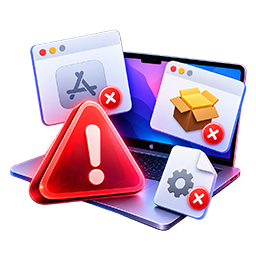
فایل یک برنامه را دانلود کردهاید، روی آن دوبار کلیک میکنید و … هیچ اتفاقی نمیافتد. یا با یکی از پیامهای عجیب macOS مثل“App is damaged and can’t be opened” یا “Cannot be opened "because the developer cannot be verified” مواجه میشوید. در نگاه اول ممکن است تصور کنید فایل خراب شده یا مکبوک شما با آن برنامه سازگار نیست؛ اما همیشه اینطور نیست.
در این راهنما قرار است خطای اجرا نشدن برنامه در مک را از سه زاویه بررسی کنیم؛ از ارور damaged and can’t be opened در مک گرفته تا ارور unidentified developer مک و مشکل باز نشدن فایلهای DMG یا.Installer برای هر مورد، ابتدا علت را توضیح میدهیم و سپس راهحلهای عملی و مرحلهبهمرحله را بررسی میکنیم.
بخش قابلتوجهی از خطاهای نصب نرمافزار زمانی اتفاق میافتد که کاربر مجبور است فایلهای مختلف را از منابع متعدد دریافت،Mount و نصب کند یا با هشدارهای امنیتی macOS بهصورت دستی کنار بیاید.
مک نید با ارائه برنامهها و اینستالرهای مخصوص macOS تلاش میکند این فرآیند را سادهتر کند. با اشتراک Pro از طریق اپلیکیشن اختصاصی مک نید درگیر مراحل تکراری دانلود و نصب دستی نخواهید شد و البته با این خطا هم برخورد نخواهید کرد.
قبل از اینکه سراغ Terminal یا تغییر تنظیمات سیستم بروید، باید بدانید که علت باز نشدن یک برنامه میتواند متفاوت باشد. فایل دانلودشده ممکن است ناقص باشد، برنامه توسط Gatekeeper مسدود شده باشد، توسعهدهنده آن برای macOS قابل تأیید نباشد یا فایل دانلودی هنوز در قالب DMG قرار داشته باشد و فرآیند نصب کامل نشده باشد.
macOS هنگام اجرای نرمافزارهای دانلودشده از اینترنت، بررسیهای امنیتی مختلفی انجام میدهد. در نسخههای جدید macOS این بررسیها شامل امضای Developer ID و در بسیاری از موارد Notarization اپل نیز میشود.
بنابراین برای رفع خطای باز نشدن اینستالر در مک بهتر است ابتدا متن دقیق خطا را بخوانید؛ چون هر پیام، مسیر متفاوتی برای حل مشکل دارد.
یکی از رایجترین پیامهایی که هنگام اجرای برنامههای دانلودشده دیده میشود این است:
“[App Name] is damaged and can’t be opened. You should move it to the Trash .”
این پیام لزوما به این معنی نیست که برنامه واقعا خراب یا آلوده است.macOS ممکن است زمانی که تشخیص دهد فایل تغییر کرده، خراب شده، مجوز آن معتبر نیست یا در فرآیند بررسی امنیتی مشکلی وجود دارد، از اجرای آن جلوگیری کند. اپل نیز توضیح میدهد که چنین هشدارهایی میتوانند در نتیجه خراب یا دستکاریشدن نرمافزار نمایش داده شوند و در صورت شناسایی بدافزار، سیستم ممکن است برنامه را به Trash منتقل کند.
گاهی فایل دانلودشده دارای ویژگی قرنطینه یا Quarantine است و همین موضوع باعث میشود macOS از اجرای آن جلوگیری کند. در چنین شرایطی میتوان از دستور xattr مک استفاده کرد.
ابتدا برنامه را در Finder پیدا کنید، سپس Terminal را باز کنید و دستور زیر را وارد کنید:
xattr -cr /Applications/NameOfApp.app
بهجایNameOfApp.app نام واقعی برنامه را قرار دهید.
پس از اجرای دستور، دوباره برنامه را باز کنید.
نکته امنیتی مهم: دستورxattr -cr میتواند متادیتاهای امنیتی فایل را حذف کند و نباید برای هر نرمافزار ناشناسی استفاده شود. فقط زمانی سراغ این روش بروید که منبع فایل را میشناسید و از معتبر بودن آن مطمئن هستید. اپل هم هشدار میدهد که دور زدن کنترلهای امنیتی macOS میتواند ریسک اجرای بدافزار را افزایش دهد.
پیام “App cannot be opened because the developer cannot be verified” یا هشدارهای مشابه، معمولا به این معنی است که macOS نمیتواند توسعهدهنده یا وضعیت تأیید نرمافزار را به شکل مورد انتظار بررسی کند.
این موضوع بخشی از سیستم امنیتی Gatekeeper است. اپل میگوید اگر توسعهدهنده قابل تأیید نباشد یا برنامه شرایط لازم برای بررسی امنیتی را نداشته باشد، macOS اجرای آن را متوقف میکند.
اگر از معتبر بودن برنامه مطمئن هستید، ابتدا یک بار تلاش کنید برنامه را اجرا کنید. سپس:
طبق راهنمای اپل، گزینه Open Anyway پس از تلاش برای اجرای برنامه ظاهر میشود و برای مدت محدودی در تنظیمات قابل مشاهده است.
خیر، معمولا نیازی به خاموش کردن کامل سیستم امنیتی macOS نیست. Gatekeeper برای جلوگیری از اجرای نرمافزارهای ناشناس و بالقوه مخرب طراحی شده است و اپل توصیه میکند فقط برای برنامهای که به منبع آن اطمینان دارید، محدودیت را بهصورت موقت دور بزنید.
هنگام نصب برنامههایی مثل Photoshop، Illustrator، Premiere Pro و After Effects ممکن است ابتدا فایل DMG مربوط به Creative Cloud یا Installer ادوبی را باز کنید و با مشکل مواجه شوید. گاهی مشکل حتی قبل از اجرای خود برنامه اتفاق میافتد. روی فایل DMG دوبار کلیک میکنید اما چیزی باز نمیشود، یا Installer اجرا نمیشود و در نتیجه نمیتوانید نرمافزار را نصب کنید.
فایل DMG در واقع یک Disk Image است و معمولا ابتدا باید آن را باز کنید تا محتوای نصب برنامه نمایش داده شود. اپل هم توضیح میدهد که برای برنامههای دانلودشده از اینترنت، باید فایل Disk Image یا Package را باز کرد و سپس مراحل نصب را دنبال کرد.
اگر Installer یا برنامه در مک اجرا نمیشود، روی فایل راستکلیک کنید و گزینه Show Package Contents را بزنید. سپس وارد پوشه Contents شوید و در صورت وجود، پوشه MacOS یا فایل اجرایی برنامه را بررسی کنید. این روش بیشتر برای عیبیابی و دسترسی به فایلهای داخلی Package کاربرد دارد و برای همه برنامهها قابل استفاده نیست.
ابتدا فایل را دوباره دانلود کنید. اگر فایل خراب یا ناقص دریافت شده باشد، ممکن است Disk Image اصلا Mount نشود.
بعد، نام فایل را بررسی کنید و مطمئن شوید که واقعا فایل با پسوند .dmg است. سپس از Finder روی آن دوبار کلیک کنید.
اگر فایل باز شد اما Installer اجرا نشد، برنامه نصبکننده را داخل پنجره DMG پیدا کنید و مستقیما اجرا کنید. در بعضی موارد نیز میتوانید فایل را به پوشه Applications منتقل کنید و سپس از آنجا برنامه را اجرا کنید. روش نصب بسته به نرمافزار متفاوت است و برخی برنامهها Installer اختصاصی دارند.
ممکن است فایل دانلودی ناقص باشد، نسخه برنامه با سیستم شما سازگار نباشد یا فایل از ابتدا مشکل داشته باشد. در چنین شرایطی، دانلود یک نسخه سالم و سازگار معمولا بهتر از تغییر تنظیمات امنیتی سیستم است.
اگر هنگام اجرای فایل DMG یا Installer پیام امنیتی مشاهده میکنید، باید متن هشدار را بررسی کنید؛ چون ممکن است مشکل واقعی مربوط به Gatekeeper و مجوز اجرای برنامه باشد، نه خود فایل .DMG
برای اینکه وقت خود را با روشهای پیچیده تلف نکنید، بهتر است عیبیابی را از سادهترین مرحله شروع کنید.
اگر پیام Damaged and Can’t Be Opened میبینید، ابتدا دانلود مجدد و سپس بررسی امنیت فایل را انجام دهید. اگر پیام Unidentified Developer نمایش داده میشود و از منبع برنامه مطمئن هستید، گزینهOpen Anyway را در Privacy & Security امتحان کنید. اگر اصلا فایل DMG یا Installer باز نمیشود، اول سلامت فایل و نحوه نصب آن را بررسی کنید.
در نهایت، استفاده از Terminal و دستورxattr را بهعنوان یک راهحل تخصصیتر در نظر بگیرید، نه اولین گزینه. این کار مخصوصا زمانی اهمیت دارد که نمیدانید فایل از کجا دانلود شده است.
در ارور damaged and can’t be opened در مک، دانلود مجدد و در صورت اطمینان از منبع، بررسی ویژگیهای فایل با xattr میتواند کمککننده باشد. در ارور unidentified developer مک، مسیر System Settings > Privacy & Security > Open Anyway معمولا راهکار سادهتری است. برای رفع خطای باز نشدن اینستالر در مک نیز باید ابتدا سلامت فایل DMG و سازگاری نسخه برنامه با macOS را بررسی کرد.
نکته اصلی این است که قبل از دور زدن هر محدودیت امنیتی، مطمئن شوید فایل را از یک منبع قابل اعتماد دریافت کردهاید. macOS این هشدارها را برای حفاظت از سیستم و اطلاعات شما نمایش میدهد، بنابراین امنیت را فدای نصب سریع یک برنامه ناشناس نکنید.
چرا برنامه در مک باز نمیشود؟
ممکن است برنامه توسط Gatekeeper مسدود شده باشد، فایل خراب باشد یا با نسخه macOS سازگار نباشد.
ارور Damaged and Can’t Be Opened یعنی چه؟
یعنی macOS برنامه را خراب، تغییریافته یا از نظر امنیتی غیرقابل تأیید تشخیص داده است. شما میتوانید آموزش رفع این ارور را در همین مطلب بخوانید و سوالات خودتان را از مک نید بپرسید.
ارور Unidentified Developer مک را چطور رفع کنیم؟
از مسیرSystem Settings > Privacy & Security > Open Anyway میتوانید اجرای برنامه معتبر را تأیید کنید.
دستور xattr مک چیست؟
xattr برای مدیریت ویژگیهای متادیتای فایلها استفاده میشود و در برخی مشکلات اجرای برنامههای دانلودی کاربرد دارد.
چرا فایل DMG در مک باز نمیشود؟
معمولا فایل ناقص یا خراب دانلود شده، یا نسخه آن با سیستم سازگار نیست.
آیا استفاده از xattr برای همه برنامهها امن است؟
خیر. فقط برای فایلی که منبع آن را میشناسید و به سالم بودنش اطمینان دارید استفاده کنید.
در صورتی که قصد نصب و کرک برنامهها و یا بازیهای سیستمعامل مک را توسط کارشناسان مک نید دارید، میتوانید از لینکهای روبهرو استفاده کنید تا برنامهها و بازیهای مد نظر شما در سریعترین زمان ممکن بر روی سیستم شما نصب و کرک شود.