 اپلیکیشن مک نید منتشر شد!
حالا میتونی برنامهها و بازیهای مک رو سریعتر و راحتتر دانلود کنی
اپلیکیشن مک نید منتشر شد!
حالا میتونی برنامهها و بازیهای مک رو سریعتر و راحتتر دانلود کنی
اپلیکیشن مک نید منتشر شد!
حالا میتونی برنامهها و بازیهای مک رو سریعتر و راحتتر دانلود کنی
اپلیکیشن مک نید منتشر شد!
حالا میتونی برنامهها و بازیهای مک رو سریعتر و راحتتر دانلود کنی

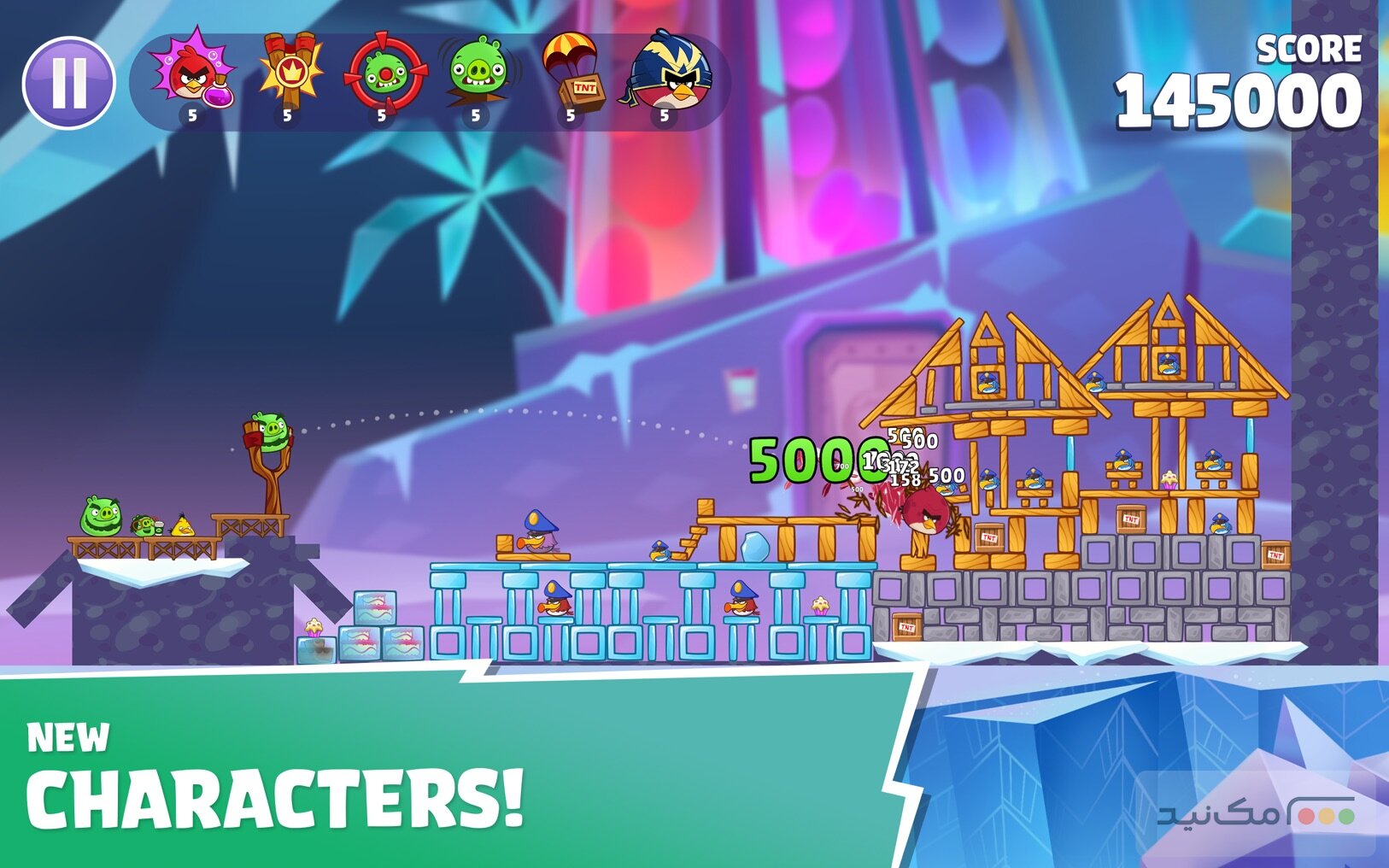
نسخه جدید یکی از معروفترین بازیهای جهان یعنی Angry Birds منتشر شد! با Silver، Bomb، Chuck، Red و بقیه گروه همراه شوید تا با تیراندازی کلاسیک، دشمنان را نابود کنید و هیجان را به خانه و مک خود بیاورید.
نسخه Reloaded دارای گیم پلی حرفهایتر با پیشرفتهای بصری، شخصیتهای جدید و تخریبهای فراوان بازسازی شده است و هماکنون میتوانید نسخه سازگار با مک خود را از مک نید دانلود کنید و از آن لذت ببرید.
پادشاه خوکها و یارانش تخمها را مجدد دزدیدهاند و پرندگان خشمگین برای بازگرداندن آنها به هیچچیز متوقف نخواهند شد.
ویژگیها
نکته: این بازی بر روی دستگاههای مک با پردازنده ARM-Intel و سیستم عامل macOS Sequoia اجرا میشود.
ابتدا وارد شوید تا بتوانید دیدگاهی ارسال کنید.
در صورتی که قصد نصب و کرک برنامهها و یا بازیهای سیستمعامل مک را توسط کارشناسان مک نید دارید، میتوانید از لینکهای روبهرو استفاده کنید تا برنامهها و بازیهای مد نظر شما در سریعترین زمان ممکن بر روی سیستم شما نصب و کرک شود.








سلام وقتتون بخیر
برای من اصلا به پوشه applications نمیره هیچ جوره کلا گزینهای هم نداره براش لطفا راهنمایی کنید ممنون میشم.
سلام کاربر عزیز،
مشکل کپی نشدن یا کشیده نشدن فایل از DMG به پوشه Applications معمولاً به سه دلیل رخ میدهد: قفل بودن میانبر (Shortcut Alias) داخل فایل نصاب، نبود مجوز نوشتن در پوشه سیستم، یا گیر کردن پنجره در فایندر.
برای حل سریع و بدون دردسر این موضوع، این راهکارها رو انجام بدید:
به جای رها کردن برنامه روی آیکون Applications داخل همان پنجره:
۱. فایل DMG را باز کنید.
۲. یک پنجره جدید در Finder باز کنید (Cmd + N).
۳. از ستون سمت چپ پنجره جدید، روی Applications کلیک کنید تا محتویات آن را ببینید.
۴. فایل برنامه (.app) را از پنجره DMG با ماوس به داخل این پنجره بکشید (Drag & Drop).
نحوه بررسی: نوار پیشرفت کپی ظاهر میشود و آیکون برنامه داخل لیست برنامهها قرار میگیرد.
اگر جواب نداد باید با استفاده از میانبرهای کپی و پیست کیبورد این کار را انجام دهید و از آموزش زیر استفاده کنید:
۱. داخل پنجره DMG روی فایل برنامه یکبار کلیک کنید تا انتخاب شود.
۲. کلیدهای Cmd + C را بزنید تا کپی شود.
۳. در منوی بالای مک روی Go کلیک کرده و Applications را انتخاب کنید (یا کلیدهای Shift + Cmd + A).
۴. کلیدهای Cmd + V (یا Option + Cmd + V برای انتقال مستقیم) را فشار دهید.
نحوه بررسی: اگر سیستم پسورد خواست، رمز ورود مک را وارد کنید تا کپی انجام شود.
اگر باز هم مشکل و خطا داشت، از خطایی که دریافت میکنید عکس گرفته و به پشتیبان تلگرام @macneed_support پیام بدید تا بررسی کنیم و مشکل رو حل کنیم.
سپاس
برنامه تو applications کپی شد ولی حالا این ارور رو میگیرم.
The application “AngryBirdsReloaded” can’t be opened.
برای حل این مشکل مراحل زیر را انجام دهید:
ترمینال را باز کنید و دستور زیر را روی بازی اجرا کنید:
sudo xattr -dr com.apple.quarantine
سپس به کمک دکمه space در کیبرد خود، یک فاصله بدید و بازی را با ماوس بکشید و داخل ترمینال رها کنید و Enter بزنید و پسورد مک را وارد کنید.
سپس دستور زیر را وارد کنید:
sudo xattr -cr
در اینجا به کمک دکمه space در کیبرد خود، یک فاصله بدید و بازی را با ماوس بکشید و داخل ترمینال رها کنید و Enter بزنید.
در مرحله بعد دستور زیر را بزنید:
sudo codesign --force --deep --sign -
حال به کمک دکمه space در کیبرد خود، یک فاصله بدید و بازی را با ماوس بکشید و داخل ترمینال رها کنید و Enter بزنید.
در نهایت بازی رو اجرا کرده و لذت ببرید.
سپاس
درست شد خیلی ممنونم
خوشحالیم که مشکل برطرف شده.
موردی بود درخدمتیم.
سپاس
سلام
روی مک m5 خطا can’t be open میده
سلام کاربر عزیز،
لطفا متن کامل خطا رو واسمون ارسال کنید تا بتونیم دقیقتر راهنماییتون کنیم.
سپاس
The application “AngryBirdsReloaded” can’t be opened.
برنامه Terminal رو باز کرده و طبق آموزش زیر دستور رو وارد کنید:
کد xattr -cr رو نوشته و در انتها یک فاصله بدید
بازی رو که در پوشه Applications قرار دارد به ترمینال درگ و دراپ کنید و یک فاصله بدید
کد زیر رو وارد کنید (&& در ابتدا است و – در انتها):
&& codesign –force –deep –sign –
یک فاصله بدید و بازی رو دوباره از پوشه Applications به داخل ترمینال درگ و دراپ کنید
در نهایت اینتر بزنید و منتظر بمونید تا پروشه تغییر sign به پایان برسد
در نهایت بازی رو اجرا کرده و لذت ببرید.
سپاس
Last login: Sun May 24 13:11:41 on ttys000
riri@RiRis-MacBook-Pro ~ % xattr -c /Applications/AngryBirdsReloaded.app && codesign –force –deep –sign – /Applications/AngryBirdsReloaded.app
Usage: codesign -s identity [-fv*] [-o flags] [-r reqs] [-i ident] path … # sign
codesign -v [-v*] [-R=|-R ] path|[+]pid … # verify
codesign -d [options] path … # display contents
codesign -h pid … # display hosting paths
codesign –validate-constraint path … # check the supplied constraint plist
riri@RiRis-MacBook-Pro ~ %
درست نشد 🙁
لطفا اول اتصال به اینترنت بینالملل رو ایجاد کنین سپس برنامهی Terminal رو باز کرده و کد زیر رو بزنید:
sudo xcode-select –install
بعد از این مرحله پسوورد مکتون رو وارد نموده و دکمهی Enter رو بزنید.
در این مرحله منتظر بمونید تا ابزارهای XCode براتون دانلود و نصب بشه.
بعد از نصب XCode مجددا برنامهی Terminal را باز نموده و کد زیر را داخل آن وارد کرده و اینتر بزنید:
xattr -cr /Applications/AngryBirdsReloaded.app && codesign –force –deep –sign – /Applications/AngryBirdsReloaded.app
حالا بازی بدون مشکل و خطا اجرا میشه.
سپاس
چطور میتونم آفلاین بازی کنم؟ همش ارور میده وسط بازی
سلام کاربر عزیز،
این نسخه از بازی آفلاین است اما به دلیل وریفای و غیره نیاز به اینترنت دارد که این مورد پس از اتصال اینترنت بین الملل رفع میشه و دیگه نمایش داده نمیشه.
سپاس
من موقع نصب مشکل دارم ، ممنون میشم راهنمایی کنید
air m3 2024
سلام کاربر عزیز،
چه موردی برای نصب دارید؟
چه خطایی بهتون میده؟ لطفا متن کامل اون رو واسمون ارسال کنید تا بتونیم راهنماییتون کنیم.
خطا احتمالی damage و یا harmful , راه حل اون«
روی Done (ممکن است OK و یا Cancel نمایش داده بشه) بزنید و سپس وارد System Settings بشید، به بخش Security&Privacy برید و در انتهای لیست گزینه Open Anyway رو بزنید.
سپاس
سلام اجرا نمیشه m3
سلام کاربر عزیز،
پس از انتقال بازی به پوشه Applications برای اجرا با چه خطایی مواجه میشین؟ لطفا متن کامل اون رو ارسال کنید تا بتونیم بهتر راهنماییتون کنیم.
سپاس
the application angry …… reloaded cant be opened
این دستور رو در برنامه Terminal وارد کرده و اینتر بزنید تا موردتون برطرف بشه:
xattr -cr “/Applications/Angry Birds Reloaded.app” && codesign –force –deep –sign – “/Applications/Angry Birds Reloaded.app”
سپاس
نشد.
اگر امکانش هست دستور رو بهه صورتی ارسال کنید که هنگام کپی پیست جا به جا نشه
برنامه Terminal رو باز کرده و طبق آموزش زیر دستور رو وارد کنید:
کد xattr -cr رو نوشته و در انتها یک فاصله بدید
بازی رو که در پوشه Applications قرار دارد به ترمینال درگ و دراپ کنید و یک فاصله بدید
کد زیر رو وارد کنید (&& در ابتدا است و – در انتها):
&& codesign –force –deep –sign –
یک فاصله بدید و بازی رو دوباره از پوشه Applications به داخل ترمینال درگ و دراپ کنید
در نهایت اینتر بزنید و منتظر بمونید تا پروشه تغییر sign به پایان برسد
در نهایت بازی رو اجرا کرده و لذت ببرید.
سپاس