اپلیکیشن مک نید منتشر شد! حالا می‌تونی برنامه‌ها و بازی‌های مک رو سریع‌تر و راحت‌تر دانلود کنی
گیفت کارت
—
دانلود  FilePane برای مک

FilePane

نسخه 2.0.17
 FilePane چیست و چه کاربردی دارد؟ FilePane ابزار مدیریت فایل...
دسته‌بندی: مدیریت فایل تاریخ انتشار: ۲۳ آبان ۱۴۰۵
دسته‌بندی مدیریت فایل
نسخه 2.0.17
آخرین بروزرسانی ۲۳ آبان ۱۴۰۵
مناسب برای macOS 13.5 به بعد
حجم ۱۴.۴ مگابایت

اسکرین‌شات

FilePane - اسکرین شات 1
1 / 1

توضیحات

 FilePane چیست و چه کاربردی دارد؟

FilePane ابزار مدیریت فایل برای macOS است که دسترسی به عملیات پرتکرار را سریع‌تر می‌کند. به‌جای باز کردن Finder، پیدا کردن پوشه مقصد، اجرای یک برنامه برای تبدیل فایل و سپس ذخیره خروجی، می‌توانید بسیاری از این کارها را از طریق نوار عملیات FilePane انجام دهید.

برای مثال، اگر تصویری را برای انتشار در وب آماده می‌کنید، امکان تغییر اندازه، تبدیل فرمت، فشرده‌سازی و ویرایش آن را در همان جریان کاری دارید. اگر هم با اسناد سروکار دارید، می‌توانید چند تصویر یا فایل PDF را ترکیب کنید، صفحات را جداگانه خروجی بگیرید یا فایل را به پوشه موردنظر منتقل کنید.
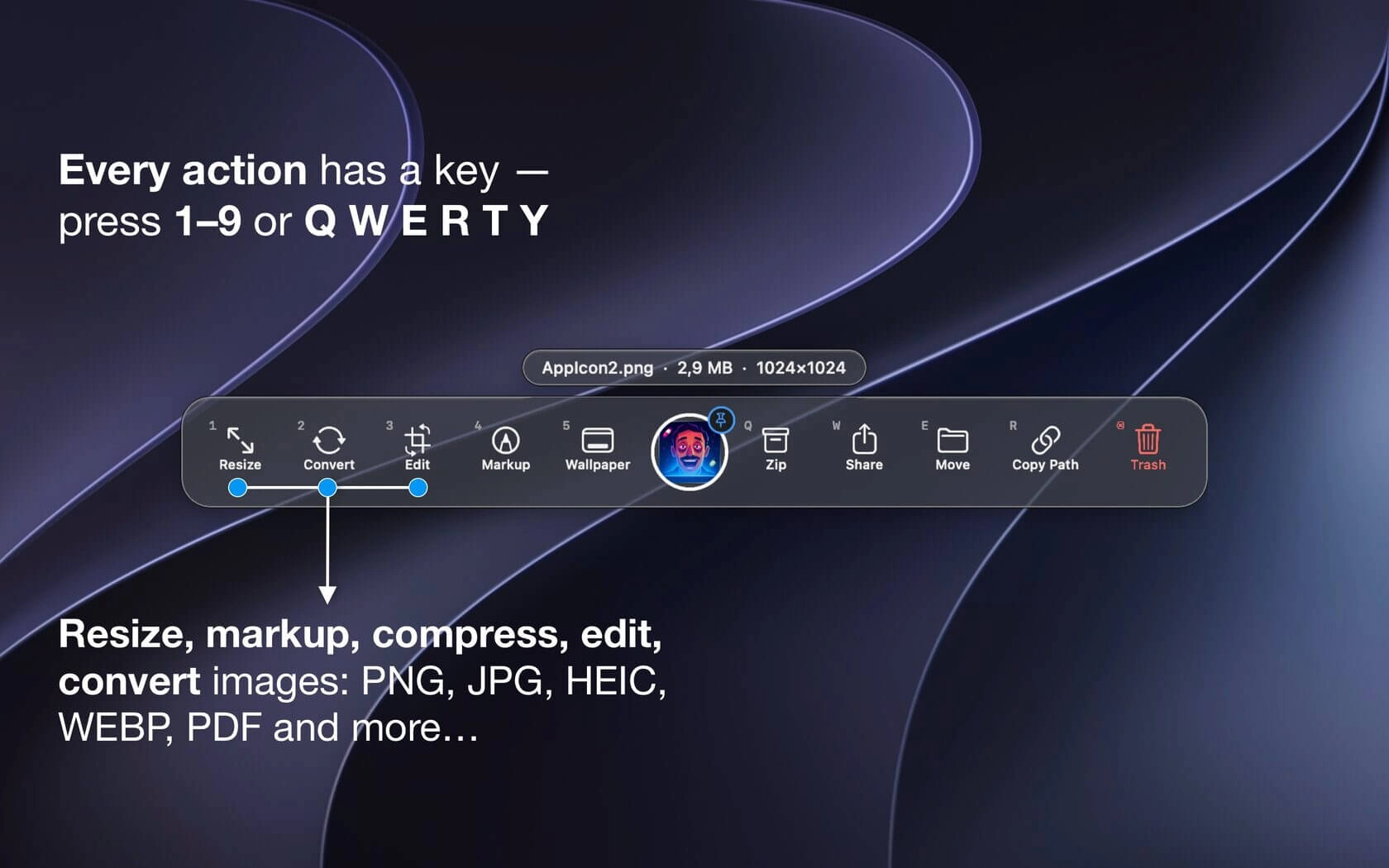
FilePane یک ابزار چندکاره برای macOS است که با استفاده از قابلیت کشیدن و رها کردن، دسترسی به عملیات پرکاربرد فایل‌ها را سریع‌تر می‌کند. به‌جای باز کردن برنامه‌های جداگانه برای هر کار، می‌توانید فایل را روی ناحیه مخصوص FilePane رها کنید و گزینه‌های مرتبط با آن را ببینید. این برنامه ابزارهایی برای مدیریت فایل، تبدیل و ویرایش تصویر، کار با PDF، برش فایل‌های صوتی و ویدئویی، شمارش کلمات و استخراج محتوای صفحات وب دارد. همچنین می‌توانید پوشه‌های مقصد دلخواه خود را تعریف کنید و بسیاری از عملیات را با میان‌بر صفحه‌کلید انجام دهید.

چرا FilePane برای کاربران جذاب است؟

  • کاهش جابه‌جایی بین برنامه‌ها: بخشی از عملیات فایل، تصویر و PDF از همان نوار عملیات انجام می‌شود و به باز کردن ابزارهای جداگانه نیاز کمتری دارید.
  • دسترسی سریع به گزینه‌های مرتبط: با رها کردن یک فایل، گزینه‌های مناسب با همان نوع محتوا نمایش داده می‌شوند؛ برای مثال، عملیات تصویر با عملیات فایل متنی یکسان نیست.
  • ترکیب ماوس و صفحه‌کلید: هم می‌توانید عملیات را با کلیک اجرا کنید و هم از میان‌برهای صفحه‌کلید کمک بگیرید.
  • امکان شخصی‌سازی: می‌توانید پوشه‌های مقصد محبوب خود را تعیین و فهرست عملیات قابل نمایش را متناسب با نیازتان تنظیم کنید.

دانلود برنامه FilePane برای مک macOS

 ویژگی‌های کلیدی FilePane

 ۱. مدیریت فایل‌ها با Drag & Drop

۲. تبدیل و ویرایش تصویر

۳. ابزارهای کاربردی برای PDF

 ۴. برش و تقسیم فایل‌های صوتی و ویدئویی

۵. حذف اطلاعات متادیتا

 ۶. کار با متن و لینک‌های وب

 ۷. میان‌برهای سریع و ادامه کار در همان نوار

 FilePane برای چه کسانی مناسب است؟

  • طراحان و تولیدکنندگان محتوای تصویری: برای تغییر اندازه، تبدیل فرمت، فشرده‌سازی و نشانه‌گذاری سریع تصاویر.
  • نویسندگان، کپی‌رایترها و پژوهشگران: برای شمارش کلمات، استخراج متن مقاله‌ها و نگهداری خروجی صفحات وب.
  • دانشجویان و کاربران اداری: برای ترکیب، تقسیم، تبدیل و آماده‌سازی اسناد PDF.
  • تدوین‌گران و فعالان حوزه صدا و تصویر: برای انجام بعضی عملیات سبک برش و تقسیم فایل‌های رسانه‌ای.

جدول مقایسه: FilePane در برابر روش معمول انجام کارها

نوع کار

نقش  FilePane

روش معمول

انتقال و کپی فایل

دسترسی سریع به پوشه‌های منتخب و عملیات فایل

استفاده از Finder و پوشه‌های مقصد

تغییر فرمت تصویر

تبدیل و ویرایش از طریق نوار عملیات

باز کردن ابزار تبدیل تصویر

ترکیب یا تقسیم  PDF

ارائه ابزارهای منتخب PDF در همان گردش‌کار

استفاده از یک برنامه  PDF

شمارش کلمات متن

شمارش سریع کلمات و نویسه‌ها

استفاده از ابزار شمارش کلمات

دانلود FilePane با macOS

آموزش نحوه نصب در ادامه مطلب ذکر شده است و شما می‌توانید FilePane را از مک نید، مرجع ارائه برنامه مک دانلود کرده و استفاده کنید.

 عناوینی که کاربران جستجو می‌کنند:

  • دانلود FilePane برای مک
  • دانلود FilePane برای macOS
  • آموزش کار با FilePane در مک
  • بهترین ابزار مدیریت فایل در مک
  • برنامه انتقال سریع فایل در مک
  • ابزار تبدیل و فشرده‌سازی تصویر در مک
  • برنامه ویرایش سریع PDF در مک
  • ابزار Drag and Drop برای مک
  • برنامه حذف متادیتای فایل در macOS
  • برنامه تبدیل فرمت تصویر در مک
  • ابزار افزایش سرعت کار با Finder
5/5 (6 نظر)

آموزش نصب FilePane (مطابق نسخه آخر)

اشتراک شما دسترسی ندارد.

برای مشاهده این بخش می‌توانید اشتراک خود را ارتقا دهید.

دانلود نسخه‌های قبلی FilePane

نکات ضروری
  • برای حل مشکل خطای is damaged and move to trash از این آموزش استفاده کنید.
  • برای حل مشکل خطای Apple cannot check it for malicious software از این آموزش استفاده کنید.
  • برای حل مشکل خطای unidentified developer app از این آموزش استفاده کنید.

برنامه‌های مشابه

ابتدا وارد شوید تا بتوانید دیدگاهی ارسال کنید.

نصب و کرک برنامه‌های سیستم‌عامل مک

در صورتی که قصد نصب و کرک برنامه‌ها و یا بازی‌های سیستم‌عامل مک را توسط کارشناسان مک نید دارید، می‌توانید از لینک‌های رو‌به‌رو استفاده کنید تا برنامه‌ها و بازی‌های مد نظر شما در سریع‌ترین زمان ممکن بر روی سیستم شما نصب و کرک شود.