 اپلیکیشن مک نید منتشر شد!
حالا میتونی برنامهها و بازیهای مک رو سریعتر و راحتتر دانلود کنی
اپلیکیشن مک نید منتشر شد!
حالا میتونی برنامهها و بازیهای مک رو سریعتر و راحتتر دانلود کنی
اپلیکیشن مک نید منتشر شد!
حالا میتونی برنامهها و بازیهای مک رو سریعتر و راحتتر دانلود کنی
اپلیکیشن مک نید منتشر شد!
حالا میتونی برنامهها و بازیهای مک رو سریعتر و راحتتر دانلود کنی

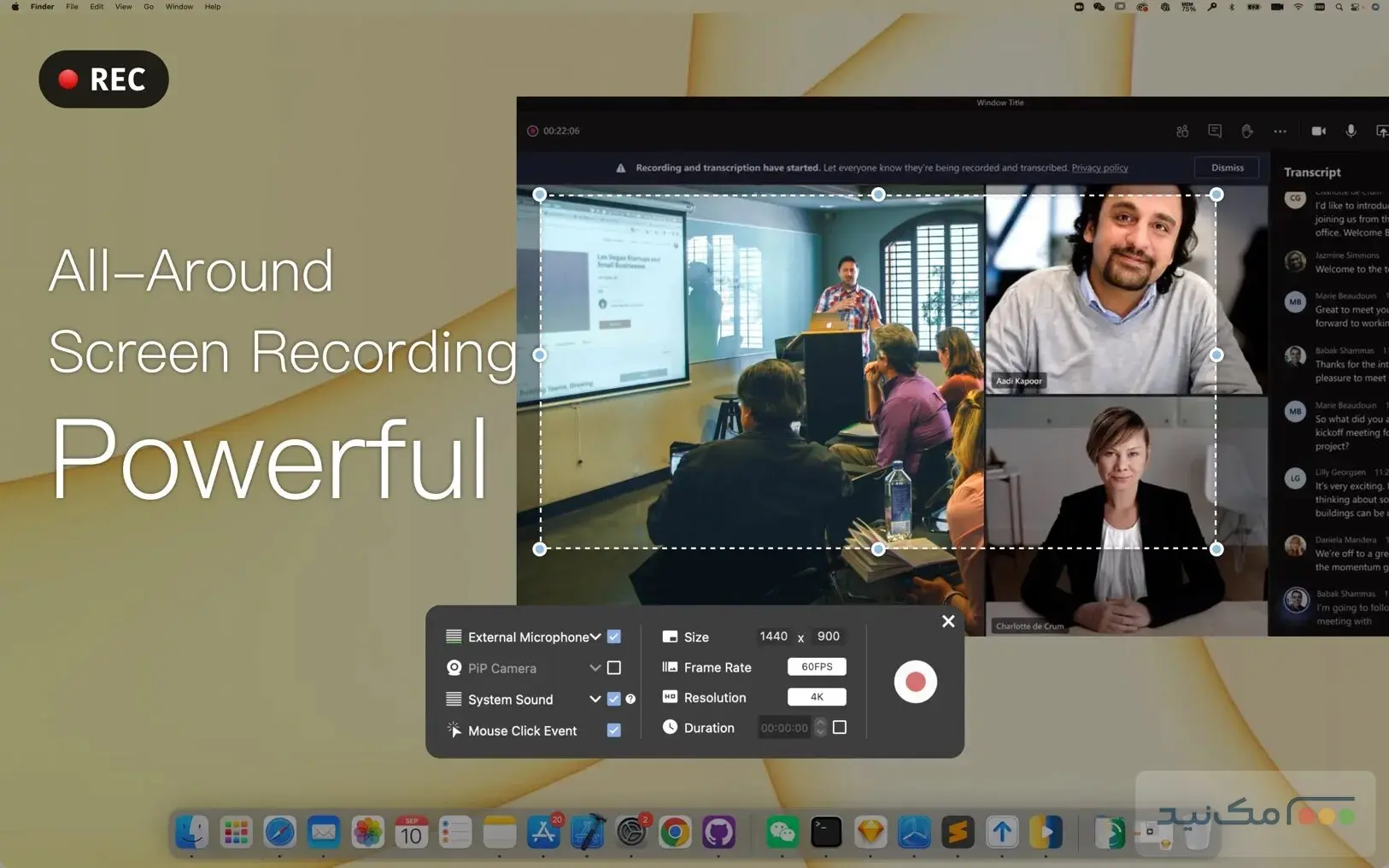
ضبط صفحه مک فقط برای ساخت ویدئوهای آموزشی کاربرد ندارد؛ گاهی لازم است جلسهای آنلاین را ثبت کنید، مراحل کار با یک نرمافزار را به همکار یا مشتری نشان دهید، از یک بازی ویدئو بگیرید یا همزمان با نمایش صفحه، تصویر خودتان را هم در گوشه ویدئو قرار دهید. برنامه Screen Recorder by Omi یکی از برنامههای ضبط صفحه نمایش برای مک در سایت مک نید است که امکاناتی مانند ضبط تمام صفحه، ضبط بخشی از صفحه، ضبط پنجره یا یک اپلیکیشن، نمایش تصویر دوربین بهصورت Picture-in-Picture و ضبط رویدادهای ماوس و صفحهکلید را در اختیار کاربر قرار میدهد.
بسیاری از ابزارهای ضبط صفحه فقط امکان ثبت تصویر دسکتاپ را فراهم میکنند و برای اضافهکردن دوربین، صدای سیستم یا نشانههای بصری ماوس به برنامههای دیگری نیاز دارند. Screen Recorder by Omi بخش قابلتوجهی از این قابلیتها را در یک محیط واحد جمع کرده است.
این برنامه برای کاربری که میخواهد سریع یک ویدئو بسازد، گزینهای سادهتر از نرمافزارهای حرفهای تولید محتواست. از طرف دیگر، تنظیماتی مانند نرخ فریم، وضوح تصویر، اندازه محدوده ضبط و مدت زمان ضبط، کنترل بیشتری در اختیار کاربران حرفهای قرار میدهد.

با حالت Full Screen Recording میتوانید تمام محتوای نمایشگر مک را ضبط کنید. این حالت برای ضبط وبینارها، ارائهها، بازیها و فعالیتهایی مناسب است که در بخشهای مختلف صفحه انجام میشوند.
اگر فقط به ضبط یک ناحیه مشخص نیاز دارید، میتوانید محدوده دلخواه را روی صفحه تعیین کنید. این ویژگی کمک میکند بخشهای خصوصی دسکتاپ یا محتوای اضافی در ویدئو نمایش داده نشود.
Screen Recorder by Omi امکان ضبط یک پنجره مشخص یا یک اپلیکیشن را نیز ارائه میدهد. این قابلیت برای آموزش کار با نرمافزارها مناسب است؛ زیرا تمرکز ویدئو روی برنامه موردنظر باقی میماند.
میتوانید تصویر دوربین داخلی مک یا دوربین خارجی را ضبط کنید و آن را بهصورت پنجرهای کوچک روی ویدئوی صفحه قرار دهید. محل و اندازه تصویر دوربین برای ساخت ویدئوهای آموزشی، معرفی محصول و ارائههای تصویری قابل تنظیم است.
در مک و نسخههای سازگار، برنامه امکان استفاده از پسزمینه مجازی را فراهم میکند. با فعالکردن این قابلیت، میتوانید پسزمینه تصویر دوربین را تغییر دهید یا آن را از تصویر اصلی جدا کنید.
Screen Recorder by Omi میتواند صدای میکروفون را همزمان با تصویر صفحه ضبط کند. این ویژگی برای توضیحدادن مراحل کار، ساخت آموزش و ضبط ارائهها کاربرد دارد.
برای ثبت صدای پخششده از داخل مک، مانند صدای ویدئو، بازی یا یک اپلیکیشن، باید درایور صوتی جداگانه برنامه را نصب کنید. پس از نصب درایور و دادن مجوزهای لازم در تنظیمات macOS، میتوانید صدای سیستم را بهعنوان منبع ضبط انتخاب کنید.
هنگام ضبط میتوانید روی صفحه علامتگذاری، طراحی یا نکتهنویسی کنید. این ابزار برای مشخصکردن قسمت مهم یک تصویر، توضیح یک گزینه یا هدایت توجه مخاطب مناسب است.
با مشخصکردن مدتزمان ضبط، برنامه پس از پایان زمان تعیینشده فرایند ضبط را متوقف میکند. این ویژگی برای ضبط جلسه، پخش آنلاین یا محتوایی که مدت مشخصی دارد، کاربردی است.
پس از پایان ضبط، میتوانید ویدئو را در ویرایشگر داخلی برنامه باز کنید و اصلاحات سادهای روی آن انجام دهید. این بخش برای حذف قسمتهای اضافی یا آمادهسازی سریع فایل مناسب است و برای ویرایشهای پیشرفتهتر همچنان به نرمافزارهای تخصصی تدوین نیاز خواهید داشت.
برای شروع، توقف و کنترل ضبط میتوانید میانبرهای صفحهکلید دلخواه خود را تعیین کنید. این قابلیت باعث میشود برای هر تغییر وضعیت به پنجره برنامه بازنگردید.
ویدئوهای ضبطشده با فرمت MP4 ذخیره میشوند. این فرمت با بیشتر پخشکنندهها، شبکههای اجتماعی، سرویسهای اشتراک ویدئو و نرمافزارهای تدوین سازگار است.
شما میتوانید ورژنهای مختلف Screen Recorder by Omi را از مک نید، مرجع ارائه برنامه مک دانلود کرده و استفاده کنید. آموزش نحوه نصب نیز در ادامه مطلب ذکر شده است.
عناوینی که کاربران برای دانلود برنامه Screen Recorder by Omi جستجو میکنند:
اشتراک شما دسترسی ندارد.
برای مشاهده این بخش میتوانید اشتراک خود را ارتقا دهید.
ابتدا وارد شوید تا بتوانید دیدگاهی ارسال کنید.
در صورتی که قصد نصب و کرک برنامهها و یا بازیهای سیستمعامل مک را توسط کارشناسان مک نید دارید، میتوانید از لینکهای روبهرو استفاده کنید تا برنامهها و بازیهای مد نظر شما در سریعترین زمان ممکن بر روی سیستم شما نصب و کرک شود.

















سلام وقتتون بخیر. امکان pause در این نرم افزار وجود دارد؟؟
سلام کاربر عزیز،
بله ویژگی pause حین record رو این برنامه دارد.
سپاس
باسلام
من برنامه رو نصب کردم طبق ویدیو ولی This software needs to be updated. Contact the developer for more information. این خطا رو بهم نشون میده
سلام کاربر عزیز،
با توجه به پیام نمایش داده شده برنامه و کرک اون باید بهروزرسانی دریافت کنند، برای این مورد باید صبوری بفرمایید تا اینترنت بین الملل مجدد متصل بشه تا بتونیم برنامههارو بهروزرسانی کنیم.
سپاس
سلام وقتتون بخیر
من برنامه رو نصب کردم و بدون هیچ مشکلی اجرا میشه ولی هنگام ضبط صدا رو اصلا ضبط نمیکنه ممنون میشم راهنماییم کنین
سلام کاربر عزیز،
برای این مورد نیاز هست دسترسیهای برنامه رو چک کنید. از داخل تنظیمات خود برنامه و تنظیمات خود دستگاه این مورد رو انجام بدید.
سپاس
درود و وقت بخیر
من برنامه رو دقیق طبق مراحل نصب کردم و پس از نصب تمامی دسترسی ها رو در تنظیمات باز گذاشتم ولی مکررا حین اجرای برنامه پیام بجهت اجازه دسترسی رو میده.
سلام کاربر عزیز،
یکبار برنامه رو با استفاده از App Cleaner پاک کرده و مجدد نصب کنید سپس دسترسی برنامهرو بهصورت دستی از طریق System settings>Privacy&Security بخش Screen recording به برنامه بدید.
https://macneed.ir/download-app-cleaner-uninstaller-pro-macos/
سپاس
درود و وقت بخیر
من تمام مراحل رو طبق دستورالعمل انجام دادم ولی الان در اجرای برنامه پیام اینکه در تنظیمات دسترسی رو فعال کنید ظاهر میشه در حالیکه دسترسی فعال هست ولی بازهم همون پیام ظاهر میشه
سلام کاربر عزیز،
یکبار دسترسی برنامه رو از داخل system settings>Privacy&security گرفته و سپس برنامه رو با Command+Q بسته و مجدد اجرا کنید، از داخل برنامه دوباره زمانی که پیغام دسترسی میده به برنامه دسترسی رو بدید و زمانی که از شما میخواد برنامه Quit&Reopen کنید حتما تا مشکلتون برطرف بشه.
سپاس
طبق همین مراحل پیش رفتم ولی دوباره همون پیام ظاهر شد در مورد camera & audio گزینه به allowed تغییر میکنه ولی در مورد گزینه سوم که screen record هست قبول نمیکنه و دوباره همون پیام ظاهر میشه
به صورت دستی اقدام کردید؟ کاملا برنامه رو ببندید و از system settings>Privacy&Security بخش screen recording برنامه رو به صورت دستی اضافه کنید و اون رو روشن کنید تا مشکلتون برطرف بشه.
سپاس