اپلیکیشن مک نید منتشر شد! حالا می‌تونی برنامه‌ها و بازی‌های مک رو سریع‌تر و راحت‌تر دانلود کنی

تا ۳۰ مهر ۱۴۰۵ با خرید هر گیفت‌کارت، ۲۰ درصد تخفیف اشتراک اپ‌استور مک نید را دریافت کنید. اطلاعات بیشتر

گیفت کارت
—
دانلود  Snagit برای مک

Snagit

نسخه 2026.4.0
Snagit چیست و چه کاربردی دارد؟ وقتی می‌خواهید یک خطای...
دسته‌بندی: ضبط صفحه، ویرایش تصویر تاریخ انتشار: ۱۸ مهر ۱۴۰۵

اسکرین شات

Snagit - اسکرین شات 1
1 / 1

توضیحات

Snagit چیست و چه کاربردی دارد؟

وقتی می‌خواهید یک خطای نرم‌افزاری را برای تیم فنی توضیح دهید، مراحل نصب یک برنامه را آموزش دهید یا به مشتری نشان دهید کدام قسمت از یک صفحه نیاز به اصلاح دارد، یک اسکرین‌شات ساده همیشه کافی نیست. Snagit نرم‌افزار حرفه‌ای برای گرفتن اسکرین‌شات، ضبط صفحه و ویرایش محتوای تصویری در macOS است. 

Snagit یک ابزار حرفه‌ای برای گرفتن اسکرین‌شات، ضبط صفحه و ساخت راهنماهای تصویری در macOS است. با آن می‌توانید از کل صفحه، پنجره مشخص، محدوده دلخواه یا صفحات طولانی تصویر بگیرید و با اضافه کردن فلش، متن، شماره مرحله و Highlight، تصاویر را برای آموزش یا گزارش آماده کنید.

از قابلیت‌های مهم Snagit می‌توان به Scrolling Capture، Step Capture، Smart Redact، Smart Move، Text Recognition و ضبط ویدئو با وب‌کم اشاره کرد. این ابزارها به شما کمک می‌کنند مراحل انجام کار را مستند کنید، اطلاعات حساس را پنهان کنید، تصاویر شلوغ را ساده‌تر کنید و ویدئوهای آموزشی یا GIF بسازید.

چرا Snagit برای کاربران جذاب است؟

مزیت اصلی Snagit این است که فاصله بین ثبت یک تصویر و آماده کردن آن برای ارائه یا انتشار را کاهش می‌دهد. برای توضیح یک باگ، ارسال بازخورد درباره طراحی سایت، تهیه مستندات داخلی یا آموزش استفاده از نرم‌افزار، لازم نیست تصویر را در چند برنامه مختلف باز کنید تا به نتیجه نهایی برسید.

قابلیت Smart Redact یکی از امکانات مهم برنامه برای محیط‌های کاری است. این ابزار می‌تواند اطلاعات حساسی مانند آدرس ایمیل، شماره تلفن، آدرس اینترنتی، شماره کارت بانکی و برخی داده‌های شناسایی را در تصویر تشخیص دهد تا بتوانید پیش از اشتراک‌گذاری، آن‌ها را پنهان کنید.

دانلود برنامه Snagit برای مک macOS

ویژگی‌های برنامه Snagit

  •  اسکرین‌شات از صفحه و پنجره: از کل نمایشگر، پنجره مشخص یا بخش دلخواه تصویر بگیرید.
  •  Scrolling Capture: صفحات وب طولانی و جدول‌های بزرگ را در یک تصویر ثبت کنید.
  •  Step Capture: مراحل انجام یک فرایند را به‌صورت خودکار ثبت و شماره‌گذاری کنید.
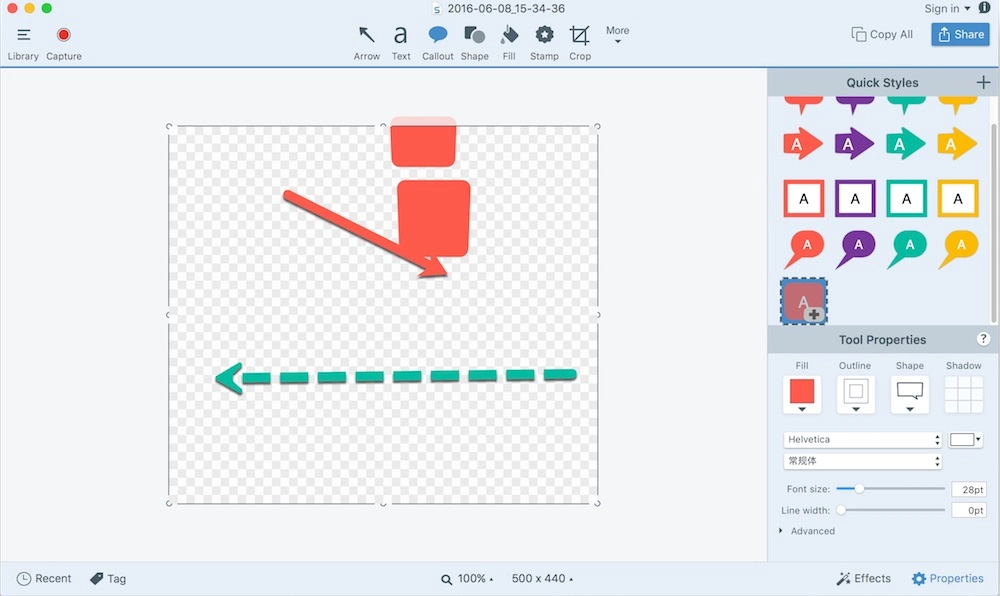
  •  ابزار Annotation: فلش، متن، کادر، شکل، Stamp و نشانه‌های بصری به تصاویر اضافه کنید. 
  •  Highlight و Spotlight: بخش مهم تصویر را برجسته کنید یا توجه مخاطب را از قسمت‌های غیرضروری دور کنید.
  •  Blur و Pixelate: اطلاعات حساس را پیش از ارسال تصویر محو یا پیکسلی کنید.
  •  Smart Redact: بخش‌هایی از اطلاعات حساس را با کمک تشخیص هوشمند پیدا کرده و پنهان کنید.
  •  Smart Move: برخی عناصر رابط کاربری داخل تصویر را تشخیص دهید و موقعیت آن‌ها را تغییر دهید. 
  •  Simplify: تصاویر شلوغ از رابط کاربری را به گرافیک‌های ساده‌تر و آموزشی تبدیل کنید.
  •  Text Recognition: متن داخل اسکرین‌شات را تشخیص دهید و در موارد پشتیبانی‌شده کپی، ویرایش یا حذف کنید.
  •  ضبط ویدئو از صفحه: فعالیت‌های روی نمایشگر را برای آموزش، گزارش خطا یا تهیه دمو ضبط کنید.
  •  ضبط تصویر وب‌کم: تصویر دوربین را به ویدئوی آموزشی اضافه کنید و در صورت نیاز از پس‌زمینه محو استفاده کنید.
  •  ویرایش ویدئو: ابتدا و انتهای ضبط را کوتاه کنید و چند کلیپ را در قالب یک ویدئو ترکیب کنید.
  •  ترسیم روی صفحه هنگام ضبط: هنگام ضبط ویدئو، با فلش و شکل‌ها بخش‌های مهم را نشان دهید.
  •  Preset و میانبرهای اختصاصی: تنظیمات موردنیاز برای Captureهای تکراری را ذخیره کنید.
  •  قالب‌های آماده: از Templateها برای تبدیل چند اسکرین‌شات به راهنماهای تصویری منظم استفاده کنید.

Snagit برای چه کسانی مناسب است؟

  • برنامه‌نویس‌ها و متخصصان IT: برای ثبت خطاها، توضیح مشکلات نرم‌افزاری و ساخت مستندات فنی.
  • نویسنده‌ها و تولیدکنندگان محتوا: برای تهیه تصاویر آموزشی، راهنماهای گام‌به‌گام و محتوای وب.
  • مدرسان و دانشجوها: برای ساخت آموزش تصویری، توضیح روش انجام کارها و آماده کردن مطالب آموزشی.
  • طراحان UI و UX: برای ثبت بازخورد از رابط کاربری، مشخص کردن مشکلات طراحی و توضیح تغییرات پیشنهادی.
  • کارشناسان پشتیبانی و کارمندان اداری: برای پاسخ دادن به درخواست‌ها با اسکرین‌شات‌های حاشیه‌نویسی‌شده و مستندسازی فرایندهای داخلی.
  • تولیدکنندگان ویدئو و محتوای آموزشی: برای ضبط آموزش‌های کوتاه از صفحه، ساخت GIF و آماده کردن ویدئوهای راهنما.

دانلود برنامه Snagit برای مک macOS

شما می‌توانید ورژن‌های مختلف Snagit را از مک نید، مرجع ارائه برنامه مک دانلود کرده و استفاده کنید. آموزش نحوه نصب نیز در ادامه مطلب ذکر شده است.

عناوینی که کاربران برای دانلود برنامه Snagit جستجو می‌کنند:

  • Snagit Mac دانلود
  • دانلود رایگان Snagit
  • نسخه کرک شده Snagit
  • برنامه Snagit برای مک
  • برنامه Snagit
  • دانلود برنامه Snagit
  • دانلود برنامه Snagit برای مک
  • دانلود Snagit
  • دانلود Snagit با لینک مستقیم
  • دانلود Snagit برای مک
  • دانلود Snagit برای مک با لینک مستقیم
  • دانلود Snagit جدید
  • دانلود آخرین ورژن Snagit
  • دانلود برنامه Snagit
  • دانلود نرم افزار snagit
5/5 (8 نظر)

آموزش نصب Snagit (مطابق نسخه آخر)

اشتراک شما دسترسی ندارد.

برای مشاهده این بخش می‌توانید اشتراک خود را ارتقا دهید.

ویدیوی نصب Snagit

اشتراک شما دسترسی ندارد.

برای مشاهده این بخش می‌توانید اشتراک خود را ارتقا دهید.

دانلود نسخه‌های قبلی Snagit

نظرات کاربران

  1. آواتار arezooyaghobi1376@yahoo.com
    arezooyaghobi1376@yahoo.com

    سلام من ۲۰۲۴ دارم .
    ولی همش میزنه که نصب نمیشه . چیکار کنم ؟

    1. آواتار مسعود

      سلام کاربر عزیز،
      لطفا اطلاعات کامل‌تری در اختیار ما قرار بدید تا راهنمایی‌تون کنیم.
      ۱- دقیقا کدوم نسخه رو از مک نید دانلود کردید؟
      ۲- چه خطایی دریافت می‌کنید؟
      ۳- نسخه سیستم عامل و مدل دستگاهتون چیه؟
      سپاس

ابتدا وارد شوید تا بتوانید دیدگاهی ارسال کنید.

نصب و کرک برنامه‌های سیستم‌عامل مک

در صورتی که قصد نصب و کرک برنامه‌ها و یا بازی‌های سیستم‌عامل مک را توسط کارشناسان مک نید دارید، می‌توانید از لینک‌های رو‌به‌رو استفاده کنید تا برنامه‌ها و بازی‌های مد نظر شما در سریع‌ترین زمان ممکن بر روی سیستم شما نصب و کرک شود.