اپلیکیشن مک نید منتشر شد! حالا می‌تونی برنامه‌ها و بازی‌های مک رو سریع‌تر و راحت‌تر دانلود کنی
گیفت کارت
—
دانلود  MenuGlide برای مک

MenuGlide

نسخه 1.0
MenuGlide چیست و چه کاربردی دارد؟ اگر تعداد زیادی برنامه...
دسته‌بندی: ابزار منوبار، شخصی‌سازی مک تاریخ انتشار: ۲۷ آبان ۱۴۰۵
نسخه 1.0
آخرین بروزرسانی ۲۷ آبان ۱۴۰۵
مناسب برای macOS 13.0 به بعد
حجم ۳۸.۴۲ مگابایت

اسکرین‌شات

MenuGlide - اسکرین شات 1
1 / 1

توضیحات

MenuGlide چیست و چه کاربردی دارد؟

اگر تعداد زیادی برنامه روی مک نصب کرده‌اید و مرتب بین آن‌ها جابه‌جا می‌شوید، احتمالا بارها برای پیدا کردن یک اپلیکیشن سراغ Dock یا پوشه Applications رفته‌اید. MenuGlide این فرایند را ساده‌تر می‌کند.

MenuGlide یک ابزار کاربردی برای مدیریت و دسترسی سریع به برنامه‌ها و پوشه‌ها در macOS است. این نرم‌افزار یک منوی اختصاصی به نوار منوی مک اضافه می‌کند تا بتوانید برنامه‌های موردعلاقه، پوشه‌های پرکاربرد و اپلیکیشن‌های در حال اجرا را از یک نقطه مدیریت کنید.

 کاربرد MenuGlide: مدیریت و دسترسی سریع به برنامه‌ها و پوشه‌های پرکاربرد مک از طریق یک منوی اختصاصی در نوار منو.

 ویژگی‌ها: پین کردن برنامه‌ها، مرتب‌سازی منو، میان‌بر صفحه‌کلید، مدیریت فرایندهای در حال اجرا و مشاهده اطلاعات مصرف منابع سیستم.

 مناسب برای: کاربران حرفه‌ای مک، برنامه‌نویسان، طراحان و افرادی که می‌خواهند دسترسی به برنامه‌ها و پوشه‌های پرکاربردشان سریع‌تر و منظم‌تر باشد.

 چرا MenuGlide برای کاربران جذاب است؟

جذابیت اصلی MenuGlide در کاهش رفت‌وآمدهای تکراری هنگام کار با مک است. اگر در طول روز چند برنامه مشخص را بارها باز می‌کنید، دیگر لازم نیست هر بار آن‌ها را در Dock یا میان پنجره‌های باز پیدا کنید.

از طرف دیگر، امکان شخصی‌سازی منو باعث می‌شود دسترسی سریع فقط به برنامه‌ها محدود نباشد. می‌توانید پوشه‌های مهم را هم به منو اضافه کنید و فایل‌ها و زیرپوشه‌های آن‌ها را از همان‌جا مرور کنید.

قابلیت مدیریت برنامه‌های در حال اجرا نیز ارزش افزوده دیگری است. MenuGlide می‌تواند اطلاعاتی مانند میزان استفاده از حافظه و وضعیت پاسخ‌گویی برنامه‌ها را نمایش دهد و در شرایطی که یک برنامه پاسخ‌گو نیست یا مصرف منابع آن افزایش پیدا کرده، هشدارهایی ارائه کند.
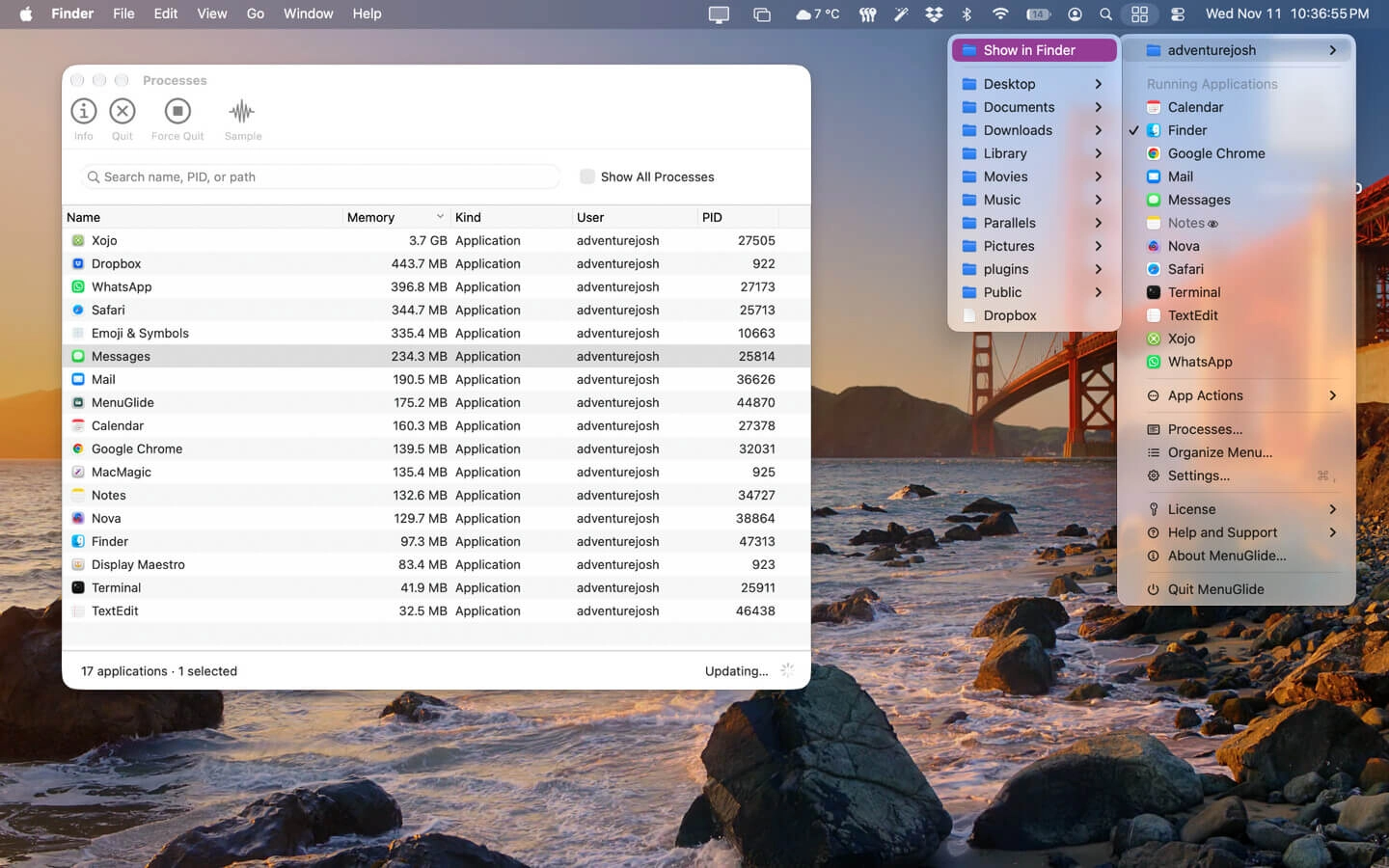
دانلود برنامه MenuGlide برای مک macOS

ویژگی‌های کلیدی MenuGlide

  • پین کردن برنامه‌ها: برنامه‌های دلخواه را در منوی اختصاصی نگه دارید؛ حتی زمانی که بسته هستند.
  • جابه‌جایی سریع میان برنامه‌ها: با یک کلیک به برنامه‌های در حال اجرا بروید یا اپلیکیشن بسته‌شده را باز کنید.
  • مدیریت پوشه‌ها: پوشه‌های پرکاربرد را به منو اضافه کنید و بخشی از محتویات آن‌ها را مستقیما مرور کنید.
  • مرتب‌سازی و شخصی‌سازی منو: ترتیب برنامه‌ها و پوشه‌ها را تغییر دهید، جداکننده اضافه کنید و برای آیتم‌ها نام دلخواه انتخاب کنید.
  • فرمان‌های مدیریتی برنامه‌ها: به گزینه‌هایی مانند Hide، Show، Quit، Relaunch و Reveal دسترسی داشته باشید؛ البته دسترس‌پذیری هر فرمان به وضعیت برنامه بستگی دارد.
  • بررسی فرایندهای در حال اجرا: برنامه‌های گرافیکی و در صورت فعال کردن گزینه مربوط، سایر فرایندهای قابل مشاهده سیستم را جست‌وجو و بررسی کنید.
  • نمایش اطلاعات منابع سیستم: میزان مصرف حافظه و وضعیت پاسخ‌گویی برنامه‌ها را مشاهده کنید.
  • هشدارهای مصرف منابع: برای افزایش پایدار مصرف CPU یا حافظه و پاسخ‌گو نبودن برنامه‌ها، هشدارهای بصری و اعلان‌های اختیاری دریافت کنید.
  • گزارش Sample Activity: از برخی فرایندها گزارش فعالیت تهیه کنید، آن را ذخیره کنید یا برای بررسی بیشتر در Activity Monitor باز کنید.
  • شخصی‌سازی آیکون نوار منو: از آیکون، ایموجی، نماد، تصویر دلخواه یا یک عبارت کوتاه استفاده کنید.

MenuGlide برای چه کسانی مناسب است؟

  • کاربران پرکار مک: افرادی که مرتب میان چند اپلیکیشن جابه‌جا می‌شوند و می‌خواهند دسترسی سریع‌تری داشته باشند.
  • برنامه‌نویسان و طراحان: کسانی که هم‌زمان از ابزارهای مختلف استفاده می‌کنند و به مرتب‌سازی محیط کار نیاز دارند.
  • مدیران پروژه و کاربران اداری: افرادی که می‌خواهند پوشه‌های پروژه و برنامه‌های کاری همیشه در دسترس باشند.
  • کاربران حرفه‌ای macOS: کسانی که به اطلاعات فرایندهای سیستم، مصرف منابع و ابزارهای بررسی عملکرد برنامه‌ها علاقه دارند.

 دانلود MenuGlide برای macOS

دنبال MenuGlide برای مک هستید؟ نسخه‌های مختلف این برنامه مک را در مک نید پیدا و دانلود کنید. راهنمای نصب را هم در ادامه آورده‌ایم تا بدون دردسر از برنامه استفاده کنید.

 عناوینی که کاربران جستجو می‌کنند:

  • دانلود MenuGlide برای مک
  • برنامه MenuGlide چیست و چه کاربردی دارد؟
  • بهترین برنامه مدیریت اپلیکیشن‌ها در مک
  • چطور برنامه‌های مک را از نوار منو اجرا کنیم؟
  • نرم‌افزار جابه‌جایی سریع بین برنامه‌ها در macOS
  • بهترین ابزار مدیریت برنامه‌های در حال اجرا در مک
  • چگونه برنامه‌های پرکاربرد را به نوار منوی مک اضافه کنیم؟
  • برنامه نمایش مصرف CPU و حافظه در مک
5/5 (1 نظر)
نکات ضروری
  • برای حل مشکل خطای is damaged and move to trash از این آموزش استفاده کنید.
  • برای حل مشکل خطای Apple cannot check it for malicious software از این آموزش استفاده کنید.
  • برای حل مشکل خطای unidentified developer app از این آموزش استفاده کنید.

برنامه‌های مشابه

ابتدا وارد شوید تا بتوانید دیدگاهی ارسال کنید.

نصب و کرک برنامه‌های سیستم‌عامل مک

در صورتی که قصد نصب و کرک برنامه‌ها و یا بازی‌های سیستم‌عامل مک را توسط کارشناسان مک نید دارید، می‌توانید از لینک‌های رو‌به‌رو استفاده کنید تا برنامه‌ها و بازی‌های مد نظر شما در سریع‌ترین زمان ممکن بر روی سیستم شما نصب و کرک شود.