اپلیکیشن مک نید منتشر شد!
حالا میتونی برنامهها و بازیهای مک رو سریعتر و راحتتر دانلود کنی
اپلیکیشن مک نید منتشر شد!
حالا میتونی برنامهها و بازیهای مک رو سریعتر و راحتتر دانلود کنی
اپلیکیشن مک نید منتشر شد!
حالا میتونی برنامهها و بازیهای مک رو سریعتر و راحتتر دانلود کنی
اپلیکیشن مک نید منتشر شد!
حالا میتونی برنامهها و بازیهای مک رو سریعتر و راحتتر دانلود کنی
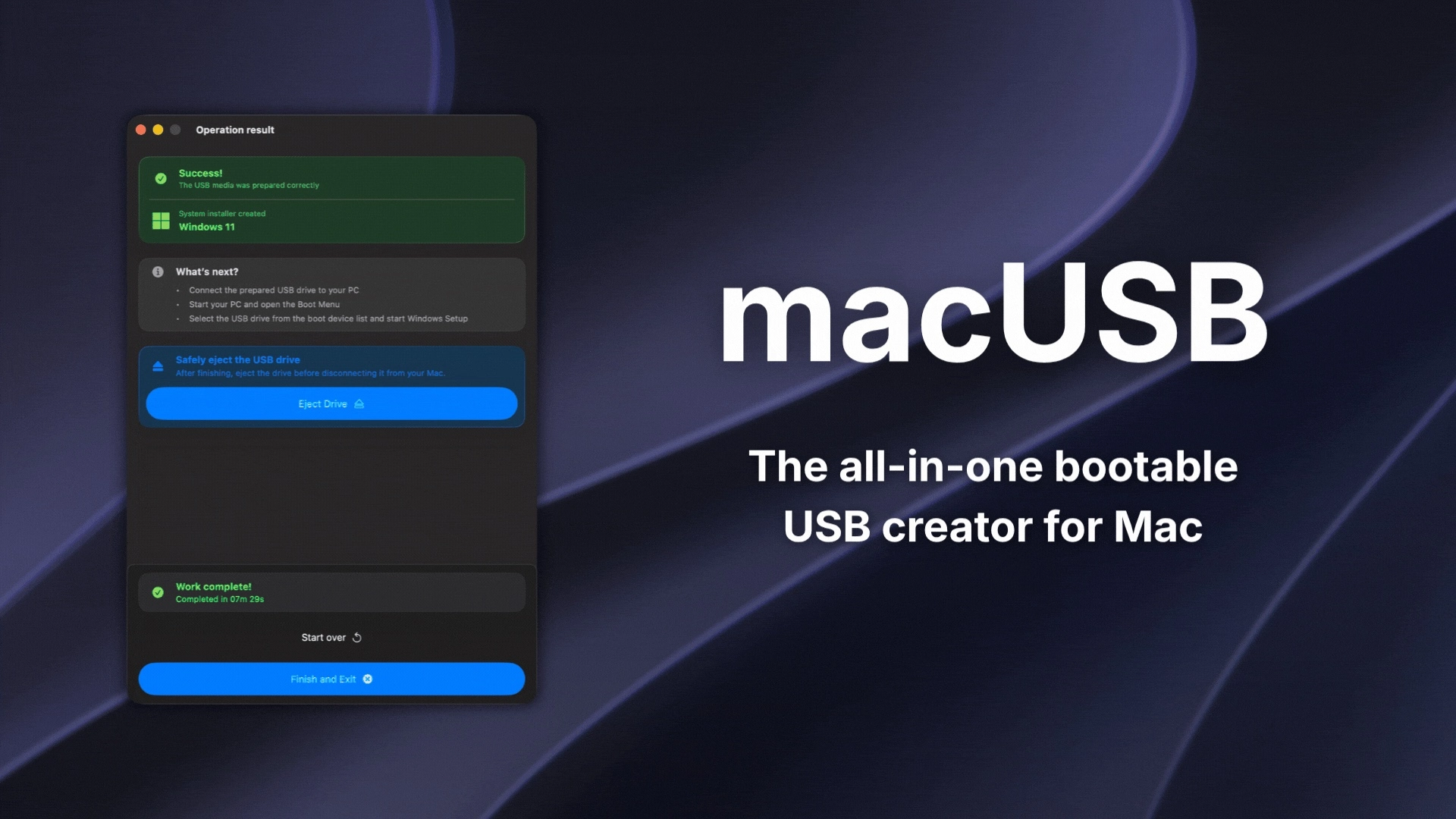
macUSB یک ابزار همهکاره مک برای ساخت USB بوتیبل روی مک است. macUSB با هدف حذف مراحل دستی طراحی شده است. کافی است ایمیج یا نصبکننده موردنظر را انتخاب کنید، درایو مقصد را مشخص کنید و اجازه دهید برنامه آمادهسازی و نوشتن اطلاعات را انجام دهد.
با macUSB میتوانید:
ساختن فلش بوتیبل برای نصب macOS، ویندوز یا لینوکس معمولا یعنی جستوجو برای ابزار مناسب، فرمتکردن دستی فلش، انتخاب درست فایل ISO و درگیرشدن با خطاهایی که گاهی دلیل مشخصی ندارند. macUSB این فرایند را ساده میکند: تصویر سیستمعامل و درایو مقصد را انتخاب میکنید و برنامه آمادهسازی فلش و فلشکردن فایل را تا حد زیادی بهصورت خودکار انجام میدهد.
این رویکرد برای کاربرانی که نمیخواهند با ابزارهای خط فرمان یا چند برنامهی جداگانه کار کنند، ارزش زیادی دارد. علاوه بر این، برنامه بهصورت Native و با زبان Swift ساخته شده است؛ بنابراین خبری از Electron یا wrapperهای تحت وب نیست. نتیجه، اپلیکیشنی سبکتر با مصرف حافظه کمتر و هماهنگی بهتر با محیط macOS است.
macUSB چند نیاز متفاوت را در یک ابزار جمع میکند. برای ساخت فلش نصب macOS دیگر لازم نیست سراغ منابع ناشناس یا نرمافزارهای متعدد بروید؛ برای ویندوز و لینوکس هم میتوانید پیش از شروع عملیات، مشخصات فایل را بررسی کنید.
در macUSB کافی است فایل ایمیج و درایو مقصد را انتخاب کنید. برنامه آمادهسازی درایو و فلشکردن ایمیج را بهصورت خودکار انجام میدهد و روش مناسب را با توجه به قالب فایل منبع انتخاب میکند.
برنامه به شما اجازه میدهد نسخه موردنظر macOS را انتخاب کنید و نصبکننده رسمی آن را مستقیما از سرورهای اپل دریافت کنید. این قابلیت نیاز به استفاده از mirrorهای متفرقه را کاهش میدهد و به دریافت نسخهای معتبرتر کمک میکند.
وقتی فایل ISO ویندوز یا لینوکس را وارد میکنید، macUSB میتواند اطلاعاتی مانند موارد زیر را بررسی کند:
این بررسی احتمال انتخاب اشتباه فایل را کمتر میکند.
برخی فایلهای نصب ویندوز بهدلیل محدودیتهای FAT32، بهخصوص زمانی که فایل install.wim بزرگ باشد، مستقیما روی فلش قرار نمیگیرند. macUSB میتواند این فایلهای بزرگ را برای سازگاری با FAT32 تقسیم کند.
برای این قابلیت باید بستهی رایگان wimlib جداگانه نصب شود. این بسته همراه macUSB ارائه نمیشود و میتوان آن را از طریق Homebrew نصب کرد:
macUSB فقط زمانی وجود این ابزار را بررسی میکند که ایمیج ویندوز به تقسیم فایل .wim نیاز داشته باشد.
ساخت فلش نصب نسخههای قدیمی macOS روی مکهای مجهز به Apple Silicon ممکن است بهدلیل منقضیشدن گواهیها با خطا مواجه شود. macUSB تلاش میکند خطاهای مربوط به اعتبارسنجی را بهصورت خودکار مدیریت کند تا فرایند فلشکردن با موفقیت انجام شود.
macUSB برای نصب ویندوز، تنظیمات کاربردی مختلفی ارائه میکند؛ از جمله:
این تنظیمات در زمان آمادهسازی نصبکننده مدیریت میشوند و نیاز به انجام دستی مراحل اضافی را کمتر میکنند.
macUSB با Swift ساخته شده و از Electron یا web wrapper استفاده نمیکند. این ویژگی باعث میشود برنامه:
شما میتوانید آخرین نسخه macUSB را از طریق سایت مک نید دانلود کرده و برای آشنایی با سایر برنامههای مک، میتوانید از دیگر بخشهای سایت مک نید هم دیدن کنید.
عناوینی که کاربران جستجو میکنند:
اشتراک شما دسترسی ندارد.
برای مشاهده این بخش میتوانید اشتراک خود را ارتقا دهید.
در صورتی که قصد نصب و کرک برنامهها و یا بازیهای سیستمعامل مک را توسط کارشناسان مک نید دارید، میتوانید از لینکهای روبهرو استفاده کنید تا برنامهها و بازیهای مد نظر شما در سریعترین زمان ممکن بر روی سیستم شما نصب و کرک شود.