اپلیکیشن مک نید منتشر شد! حالا می‌تونی برنامه‌ها و بازی‌های مک رو سریع‌تر و راحت‌تر دانلود کنی
گیفت کارت
—
دانلود  iFunia Video Converter برای مک

iFunia Video Converter

نسخه 10.0.0
iFunia Video Converter چیست و چه کاربردی دارد؟ iFunia Video...
دسته‌بندی: تبدیل صوت و تصویر تاریخ انتشار: ۱۸ آبان ۱۴۰۵
دسته‌بندی تبدیل صوت و تصویر
نسخه 10.0.0
آخرین بروزرسانی ۱۸ آبان ۱۴۰۵
مناسب برای macOS 10.15 به بعد
حجم ۴۸.۴۱ مگابایت

اسکرین‌شات

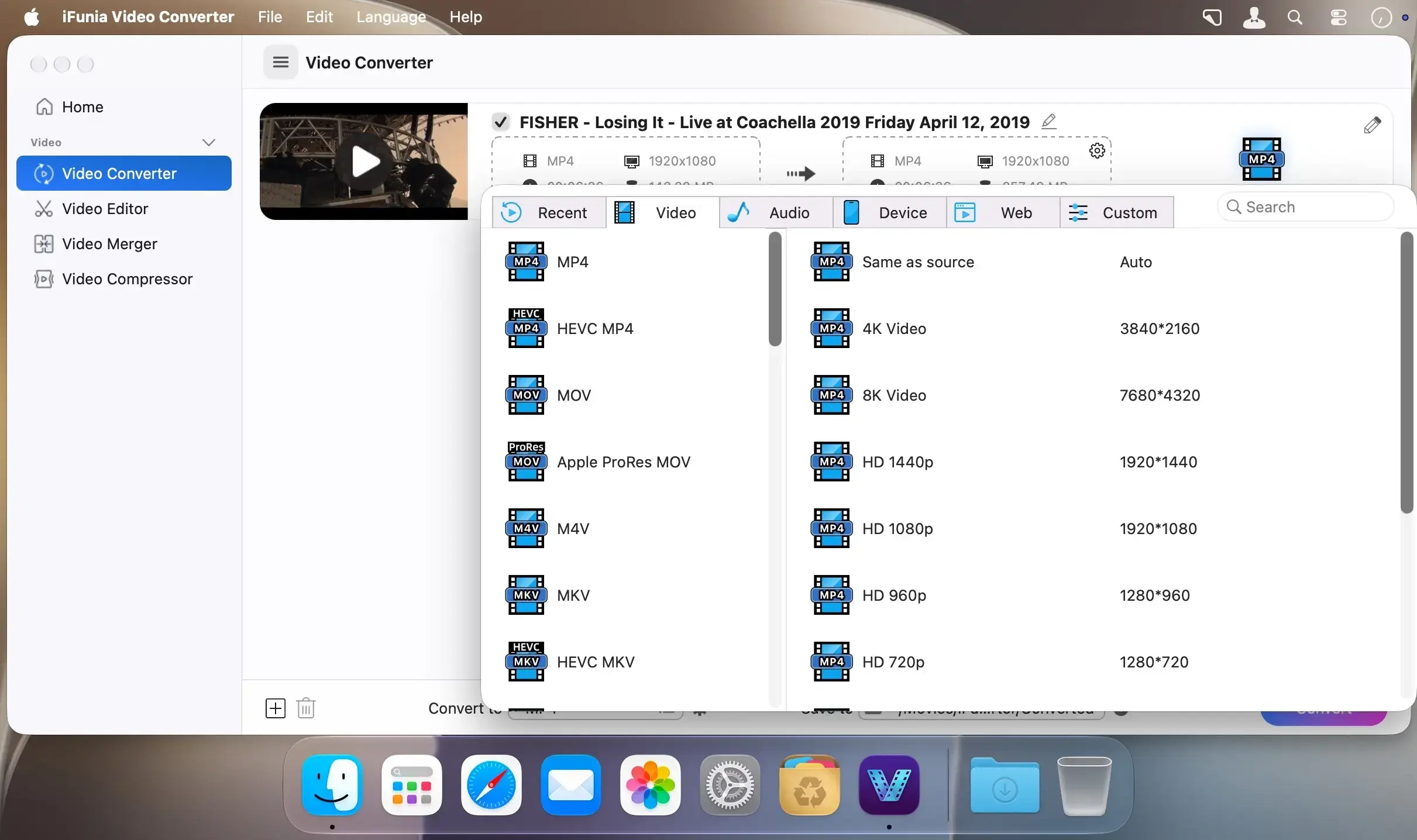
iFunia Video Converter - اسکرین شات 1
1 / 1

توضیحات

iFunia Video Converter چیست و چه کاربردی دارد؟

iFunia Video Converter یک نرم‌افزار چندمنظوره برای مدیریت فایل‌های ویدیویی و صوتی در مک است. هدف اصلی آن تبدیل فایل‌ها به فرمت‌های مختلف، کاهش حجم و انجام ویرایش‌های ساده پیش از ذخیره یا انتشار ویدیو است؛ همچنین تبدیل فرمت ویدیو و صدا، فشرده‌سازی فایل‌ها، ویرایش‌های اولیه و پخش ویدیو.

برای مثال، اگر ویدیویی با فرمت MKV دارید و می‌خواهید آن را به MP4 تبدیل کنید، می‌توانید فایل را وارد برنامه کنید، فرمت خروجی را انتخاب کنید و عملیات تبدیل را انجام دهید. همین روند برای تبدیل فایل‌های صوتی یا استخراج صدا از ویدیو نیز قابل استفاده است.

 کاربرد iFuniaVideo Converter: تبدیل فرمت، فشرده‌سازی، ویرایش اولیه و پخش فایل‌های ویدیویی و صوتی در مک.

 ویژگی‌ها: پشتیبانی از صدها فرمت، تبدیل گروهی، فشرده‌سازی، استخراج صدا، برش ویدیو، افزودن زیرنویس و واترمارک.

 مناسب برای: تولیدکنندگان محتوا، مدرسان، کاربران شبکه‌های اجتماعی و افرادی که به ابزار چندمنظوره مدیریت ویدیو نیاز دارند.

چرا iFunia Video Converter برای کاربران جذاب است؟

مهم‌ترین مزیت این برنامه، جمع کردن چند ابزار کاربردی در یک نرم‌افزار است. معمولا برای تبدیل فرمت، فشرده‌سازی و ویرایش ویدیو باید از برنامه‌های مختلف استفاده کنید؛ اما iFunia این کارها را در یک محیط یکپارچه انجام می‌دهد.

پشتیبانی از فرمت‌های متنوع هم یکی دیگر از نقاط قوت آن است. اگر با فایل‌هایی از منابع مختلف سروکار دارید، با فرمت‌هایی روبه‌رو شده‌اید که در بعضی نرم‌افزارها به‌درستی باز نمی‌شوند. iFunia با پشتیبانی از طیف گسترده‌ای از فرمت‌ها و کدک‌ها، گزینه‌های بیشتری برای تبدیل و خروجی گرفتن فراهم می‌کند.

دانلود برنامه iFunia Video Converter برای مک macOS

ویژگی‌های کلیدی iFunia Video Converter

  • تبدیل بیش از ۴۰۰ فرمت ویدیویی و صوتی: تبدیل فایل‌هایی مانند MP4، MOV، AVI، MKV، WMV، MP3، AAC و FLAC به فرمت‌های دیگر.
  • پشتیبانی از کدک‌های متنوع: پشتیبانی از کدک‌هایی مانند H.264، H.265، Xvid، VP8، VP9 و AV1.
  • تبدیل ویدیوهای 4K و 8K: امکان تبدیل ویدیوهای با وضوح بالا و تنظیم وضوح خروجی متناسب با نیاز.
  • تبدیل گروهی فایل‌ها: پردازش چند ویدیو یا فایل صوتی در یک مرحله.
  • استخراج صدا از ویدیو: تبدیل فایل ویدیویی به فرمت‌های صوتی مانند MP3، M4A و AAC.
  • فشرده‌سازی ویدیو: کاهش حجم فایل با تنظیم میزان فشرده‌سازی، وضوح تصویر و پارامترهای خروجی.
  • برش ویدیو (Trim): حذف قسمت‌های اضافی و انتخاب بازه زمانی دلخواه.
  • برش کادر تصویر (Crop): حذف نوارهای سیاه یا بخش‌های ناخواسته تصویر و تنظیم نسبت ابعاد.
  • چرخاندن ویدیو: اصلاح جهت تصویر یا برگرداندن آن.
  • افزودن زیرنویس: استفاده از زیرنویس‌های داخلی یا وارد کردن فایل‌های خارجی مانند SRT، ASS و SSA.
  • افزودن واترمارک: قرار دادن متن یا تصویر روی ویدیو برای مشخص کردن مالکیت یا شخصی‌سازی محتوا.
  • تنظیمات تصویر و صدا: تغییر روشنایی، کنتراست، اشباع رنگ و میزان صدای ویدیو و افزودن افکت Fade In و Fade Out.

iFunia Video Converter برای چه کسانی مناسب است؟

  • تولیدکنندگان محتوا: برای تبدیل ویدیو به فرمت مناسب انتشار، کاهش حجم فایل و اضافه کردن زیرنویس یا واترمارک.
  • مدرسان و تولیدکنندگان محتوای آموزشی: برای برش ویدیوهای آموزشی، اصلاح تصویر و استخراج صدا.
  • عکاسان و فیلم‌برداران: برای تبدیل فایل‌های ویدیویی، آماده‌سازی خروجی و مدیریت فایل‌های حجیم.
  • کاربران شبکه‌های اجتماعی: برای کاهش حجم ویدیوها و آماده‌سازی آن‌ها جهت ارسال یا انتشار آنلاین.
  • کاربران عادی مک: برای تبدیل فیلم‌ها به فرمت‌های سازگار با دستگاه‌های مختلف و پخش راحت‌تر فایل‌ها.

دانلود iFunia Video Converter برای macOS

اگر به برنامه‌های مک بیشتری برای مدیریت فایل‌ها، افزایش بهره‌وری و استفاده بهتر از مک نیاز دارید، می‌توانید از مجموعه نرم‌افزارهای مک‌ نید استفاده کنید.

عناوینی که کاربران جستجو می‌کنند:

  • دانلود iFunia Video Converter برای مک
  • بهترین برنامه تبدیل فرمت ویدیو در مک
  • تبدیل MP4 به MOV در macOS
  • نرم‌افزار فشرده‌سازی ویدیو برای مک
  • تبدیل ویدیوهای 4K در مک
  • استخراج صدا از ویدیو در macOS
  • برنامه تبدیل گروهی فایل‌های ویدیویی
  • جایگزین HandBrake برای مک
  • آموزش کار با iFunia Video Converter
5/5 (1 نظر)
نکات ضروری
  • برای حل مشکل خطای is damaged and move to trash از این آموزش استفاده کنید.
  • برای حل مشکل خطای Apple cannot check it for malicious software از این آموزش استفاده کنید.
  • برای حل مشکل خطای unidentified developer app از این آموزش استفاده کنید.

برنامه‌های مشابه

ابتدا وارد شوید تا بتوانید دیدگاهی ارسال کنید.

نصب و کرک برنامه‌های سیستم‌عامل مک

در صورتی که قصد نصب و کرک برنامه‌ها و یا بازی‌های سیستم‌عامل مک را توسط کارشناسان مک نید دارید، می‌توانید از لینک‌های رو‌به‌رو استفاده کنید تا برنامه‌ها و بازی‌های مد نظر شما در سریع‌ترین زمان ممکن بر روی سیستم شما نصب و کرک شود.