 اپلیکیشن مک نید منتشر شد!
حالا میتونی برنامهها و بازیهای مک رو سریعتر و راحتتر دانلود کنی
اپلیکیشن مک نید منتشر شد!
حالا میتونی برنامهها و بازیهای مک رو سریعتر و راحتتر دانلود کنی
اپلیکیشن مک نید منتشر شد!
حالا میتونی برنامهها و بازیهای مک رو سریعتر و راحتتر دانلود کنی
اپلیکیشن مک نید منتشر شد!
حالا میتونی برنامهها و بازیهای مک رو سریعتر و راحتتر دانلود کنی


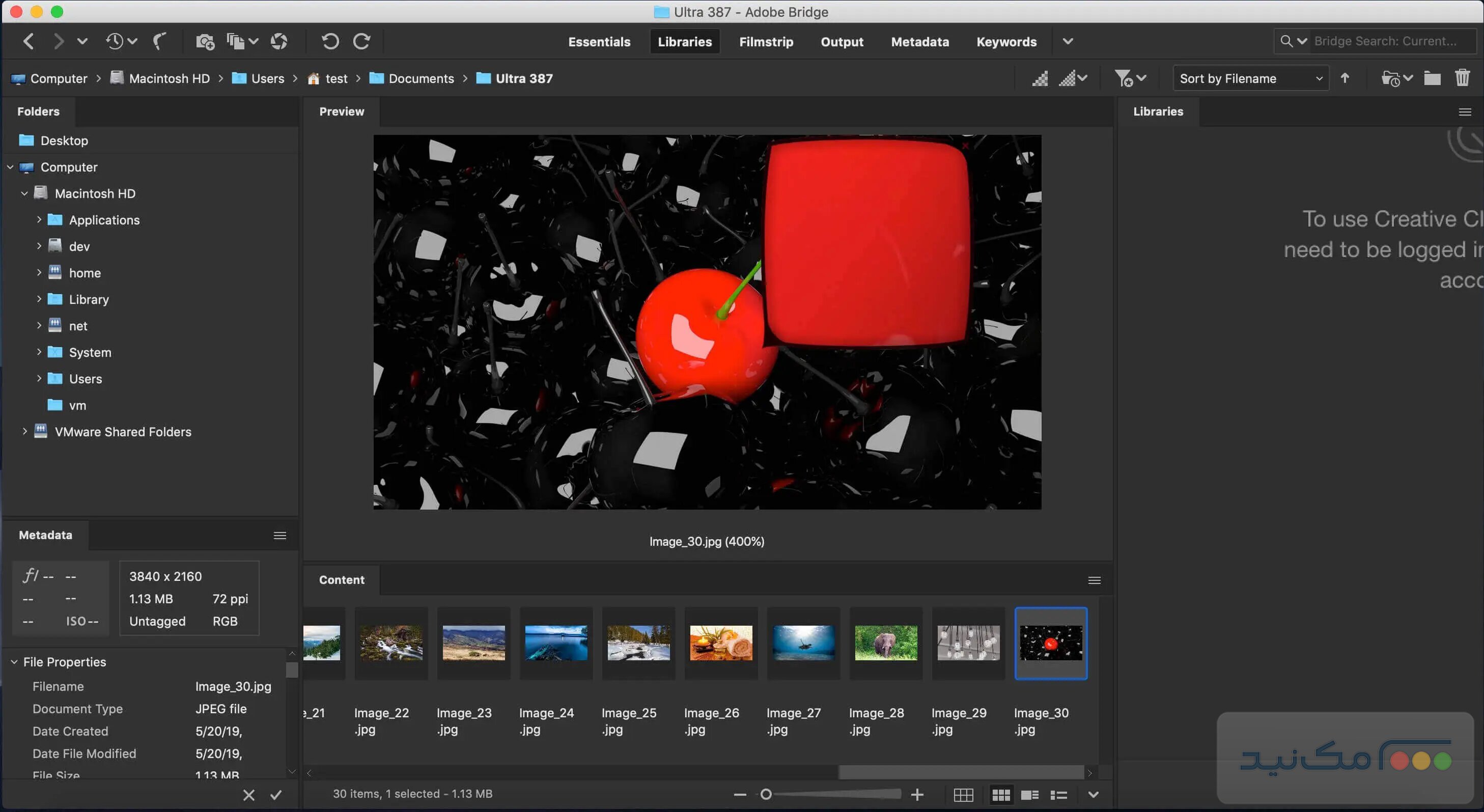
مدیریت مجموعههای بزرگ عکس، ویدیو، فایلهای صوتی و پروژههای گرافیکی بدون یک ابزار سازماندهی مناسب میتواند زمانبر و خستهکننده باشد. Adobe Bridge یک نرمافزار حرفهای برای مدیریت، مرور، دستهبندی و پیشنمایش فایلهای چندرسانهای است که در کنار برنامههایی مانند Adobe Photoshop، Lightroom، Illustrator و InDesign استفاده میشود. Adobe Bridge یکی از برنامههای مطرح تنظیم مدیا برای مک macOS است. برنامه Adobe Bridge یکی از برنامههای تنظیم مدیا برای مک در سایت مک نید است.
Adobe Bridge در محیط macOS امکان مدیریت منظم و سریع فایلهای پروژه را فراهم میکند. کاربران مک میتوانند تصاویر و فایلهای خود را مستقیما از داخل پوشههای Finder مرور کرده و بدون ایجاد ساختار پیچیده، محتوای مورد نظرشان را مرتب کنند.

Adobe Bridge فایلهای موجود در پوشه را به شکل Thumbnail نمایش میدهد تا بتوانید تصاویر و ویدیوها را بدون باز کردن جداگانه مشاهده کنید. اندازه و کیفیت پیشنمایش نیز قابل تنظیم است و کاربران میتوانند از حالتهای مختلف نمایش برای پروژههای گوناگون استفاده کنند.
Bridge با طیف گستردهای از فرمتهای تصویری، ویدیویی و صوتی سازگار است. این قابلیت به عکاسان، طراحان و تولیدکنندگان محتوا اجازه میدهد فایلهای مختلف پروژه خود را در یک محیط واحد مرور کنند.
از جمله فرمتهای رایج قابل استفاده میتوان به موارد زیر اشاره کرد:
پشتیبانی دقیق از برخی فرمتها به نسخه برنامه، کدکهای نصبشده و تنظیمات سیستمعامل بستگی دارد.
وقتی تعداد فایلها زیاد باشد، پیدا کردن یک تصویر یا سند خاص دشوار میشود. Adobe Bridge با ابزارهای جستوجو و فیلتر به شما کمک میکند فایلها را بر اساس نام، نوع، تاریخ ایجاد، امتیاز، برچسب رنگی، کلمات کلیدی و اطلاعات متادیتا پیدا کنید.
میتوانید به فایلها از یک تا پنج ستاره امتیاز بدهید یا برای آنها برچسبهای رنگی تعیین کنید. این ویژگی در انتخاب بهترین تصاویر، جدا کردن فایلهای نهایی از نسخههای اولیه و مدیریت پروژههای عکاسی بسیار کاربردی است.
Adobe Bridge امکان مشاهده و ویرایش اطلاعات متادیتای فایلها را فراهم میکند. بسته به نوع فایل، میتوانید اطلاعاتی مانند موارد زیر را بررسی یا اصلاح کنید:
این قابلیت برای عکاسان، آژانسهای تبلیغاتی و آرشیوهای حرفهای اهمیت زیادی دارد.
محیط کاری Bridge قابل شخصیسازی است. میتوانید پنلهای مورد نیاز خود را در جای مناسب قرار دهید و برای فعالیتهای مختلف Workspaceهای جداگانه بسازید.
هر دو نرمافزار برای مدیریت تصاویر استفاده میشوند، اما ساختار کاری آنها یکسان نیست:
|
نرمافزار |
کاربرد اصلی |
|
Adobe Bridge |
مرور فایلها، مدیریت پوشهها، متادیتا و سازماندهی مستقیم فایلها |
|
Adobe Lightroom Classic |
مدیریت کاتالوگ عکس، ویرایش تصاویر، ساخت مجموعهها و گردشکار عکاسی |
Bridge برای کاربرانی مناسب است که به یک مرورگر و مدیر فایل حرفهای برای اکوسیستم Adobe نیاز دارند. Lightroom Classic بیشتر برای عکاسانی طراحی شده است که میخواهند آرشیو خود را در یک کاتالوگ تخصصی مدیریت و ویرایش کنند.
به کمک برنامه Bridge از خانواده Adobe به راحتی محیط کاری خود را نگه داری و مدیریت کنید.
نکته: این نسخه از برنامه با مکهای M1-M2-M3-M4-M5 و با آخرین نسخه سیستم عامل مک macOS Tahoe نیز سازگار است.
نکته: برای حل مشکل error code 1 در نصب محصولات ادوبی، از این آموزش مشکل خود را حل کنید.
شما میتوانید ورژنهای مختلف Adobe Bridge را از مک نید، مرجع ارائه برنامه مک دانلود کرده و استفاده کنید. آموزش نحوه نصب نیز در ادامه مطلب ذکر شده است.
عناوینی که کاربران برای دانلود برنامه Adobe Bridge جستجو میکنند:
با اپلیکیشن مک نید، بدون دردسر، سریع و تنها با یک کلیک برنامه رو نصب و فعال کن.
دانلود اپلیکیشن مک نیدبرای استفاده از این ویژگی، نیاز به ارتقا به اشتراک Pro دارید.
اشتراک شما دسترسی ندارد.
برای مشاهده این بخش میتوانید اشتراک خود را ارتقا دهید.
ابتدا وارد شوید تا بتوانید دیدگاهی ارسال کنید.
در صورتی که قصد نصب و کرک برنامهها و یا بازیهای سیستمعامل مک را توسط کارشناسان مک نید دارید، میتوانید از لینکهای روبهرو استفاده کنید تا برنامهها و بازیهای مد نظر شما در سریعترین زمان ممکن بر روی سیستم شما نصب و کرک شود.



تمام مراحل انجام شد وقتی باز میکنم نرم افزارو درخواست ایمیل میکنه
سلام کاربر عزیز،
برنامه به درستی کرک نشده است.
برای کرک از این فایل استفاده کنید، آموزش نصب و کرک داخل فایل Dmg اون موجوده و فقط برای برنامههای ادوبی داخل سایت مک نید کار میکنه.
https://free.macneed.ir/Adobe2025CrackFix_macneed.ir.zip
نکته درصورت ارور eject اجرای برای فایل Activation از مسیر زیر اقدام کنید:
همه فایلهای داخل پوشه dmg رو داخل یک پوشه داخل دسکتاپ کپی کنید و آموزش زیر رو روی اون پوشه انجام بدید تا دیگه به هیچ اروری برای اجرا اونها برخورد نکنید
https://macneed.ir/%DA%86%DA%AF%D9%88%D9%86%D9%87-%D8%AE%D8%B7%D8%A7%DB%8C-is-damaged-and-cant-be-open-you-should-move-it-to-the-trash-%D8%B1%D8%A7-%D8%AF%D8%B1-macos-%D8%AD%D9%84-%DA%A9%D9%86%DB%8C%D9%85%D8%9F/
سپاس
درست شد ممنون
خوشحالیم که مورتون برطرف شد.
سوالی داشتید بفرمایید.
سپاس
سلام بعد از دانلود و اکسترکت فایل
فایل dmg باز نمیشه و این ارور رو میده Disk image operation failed with error code 150
با unarchiver اکسترکت کردم و با folx دانلود کردم
مشخصات دستگاه هم m1 – 2020
سلام کاربر عزیز،
رفع ارور 150:
مهمترین موضوع این است که پس از دانلود فایلتون تا حدود ۲ برابر حجم فایل حافظه خالی داشته باشید. درصورتی که حافظه کافی نداشتید، به اندازه حافظه مورد نیاز خالی کنید و سپس اقدام به mount کردن فایل کنید.
درصورت عدم رفع ارور از مسیر زیر اقدام کنید:
۱- فایل دانلودی رو از حالت فشرده خارج کرده و برای مثال در دسکتاپ قرار بدید (پوشهای که فایل dmg در اون قرار دارد).
۲- برنامه Terminal رو اجرا کنید و دستور زیر رو در اون وارد کنید:
cd
در انتها یک فاصله بدید و سپس پوشه گفته شده رو در برنامه ترمینال درگ و دراپ کنید و اینتر بزنید.
که پس از اینتر زدن متوجه میشید که لاین دستور تغییر کرده و به پوشه منتقل شده است.
۳- دستور زیر رو وارد کرده:
hdiutil attach
و یک فاصله در انتها بدید، سپس به داخل پوشه برنامه که فایل dmg در اون قرار دارد رفته و اسم فایل رو بهصورت کامل کپی و در برنامه ترمینال جایگزاری کنید.
برای مثال: Autocad2026.dmg
و اینتر رو بزنید تا فایل dmg در دستگاه mount و اون رو در دسکتاپ مشاهده و اجرا کنید.
نکته: بهتر است نام فایل dmg رو به یک نام ساده مانند 1.dmg تغییر بدید.
سپاس
حافظه داره
تمام کارها رو انجام دادم اما وارد دسکتاب نشد .
برنامه های دیگر ادوب رو بدون folx دانلود میکردم ساده میومد داخل دسکتاب بعد از دانلود اما این اولین برنامه ای بود که با folx دانلود کردم وارد دسکتاب نشد .
farid@tinas-MacBook-Pro ~ % cd
farid@tinas-MacBook-Pro ~ % /Users/farid/Desktop/Adobe\ Bridge\ v16.0\ macOS
zsh: permission denied: /Users/farid/Desktop/Adobe Bridge v16.0 macOS
farid@tinas-MacBook-Pro ~ % hdiutil attach 1.dmg
hdiutil: attach failed – No such file or directory
farid@tinas-MacBook-Pro ~ %
دستور رو دارید اشتباه وارد میکنید.
پس از دستور cd باید یک فاصله بدید و پوشهای که داخلش فایل dmg هست رو درگ و دراپ کنید.
همچنین اسم فایل dmg رو به یک نام ساده تغییر بدید مانند 1.dmg و از طریق دستور hdiutil attach یک فاصله در انتها و سپس نام 1.dmg اون رو فراخوانی کنید.
سپاس
slm vaghteton bekheyr .. kamel nasb kaerdm akharesh eror mide o faild mishe
the installer encountered an error that caused the installation to fail. contact the software manufacturer for assistance
سلام کاربر عزیز،
مدل دستگاه و نسخه سیستمعاملتون چیه؟
سپاس
installation failed mizane
سلام کاربر عزیز،
۱- مدل دستگاه و نسخه سیستمعاملتون چیه؟
۲- دقیقا چه اروری میده؟ متن کامل به همراه کد ارور رو ارسال کنید.
سپاس
سلام وقت بخیر من تمام مراحل نصب و انجام دادم ولی شماره سریال میخواد اخرش چیار باید کرد؟
سلام کاربر عزیز،
کرک برنامه به درستی نصب نشده است.
یکبار فایلهای ادوبی رو از دستگاهتون پاکسازی کنید طبق این آموزش (https://macneed.ir/%D8%AD%D9%84-%D9%85%D8%B4%DA%A9%D9%84-%D8%AE%D8%B7%D8%A7%DB%8C-error-code-1-%D8%AF%D8%B1-%D9%86%D8%B5%D8%A8-%D9%85%D8%AD%D8%B5%D9%88%D9%84%D8%A7%D8%AA-%D8%A7%D8%AF%D9%88%D8%A8%DB%8C/) و سپس AntiCC (https://free.macneed.ir/requireAdob2024.zip) رو نصب کنید سپس اقدام به نصب و کرک برنامه بفرمایید (این آموزش فایل های کش و غیره رو پاک سازی میکنه و ممکن است برنامههای ادوبی رو پاگ کنه لطفا با دقت گزینههارو انتخاب کنید) و در نهایت دسترسی برنامه ادوبی رو به اینترنت با استفاده از برنامه Lulu به اینترنت ببندید:
https://macneed.ir/download-lulu-macos/
سپاس