 اپلیکیشن مک نید منتشر شد!
حالا میتونی برنامهها و بازیهای مک رو سریعتر و راحتتر دانلود کنی
اپلیکیشن مک نید منتشر شد!
حالا میتونی برنامهها و بازیهای مک رو سریعتر و راحتتر دانلود کنی
اپلیکیشن مک نید منتشر شد!
حالا میتونی برنامهها و بازیهای مک رو سریعتر و راحتتر دانلود کنی
اپلیکیشن مک نید منتشر شد!
حالا میتونی برنامهها و بازیهای مک رو سریعتر و راحتتر دانلود کنی


اگر وبکم مکبوک برای تماسهای ویدیویی، کلاس آنلاین یا ضبط محتوا آن کیفیتی را که میخواهید ندارد، لازم نیست فورا سراغ خرید یک وبکم جدید بروید. اگر آیفون دارید، خود گوشی میتواند به یک دوربین حرفهای برای مک تبدیل شود؛ آن هم بدون نصب برنامه جانبی.
اپل این قابلیت را Continuity Camera نامیده است. با استفاده از آن، دوربین آیفون بهعنوان دوربین و حتی میکروفون در اختیار برنامههای ویدیویی مک قرار میگیرد. این قابلیت از iOS 16 و macOS Ventura 13 به بعد پشتیبانی میشود و در نسخههای جدیدتر macOS نیز همچنان یکی از قابلیتهای اصلی اکوسیستم اپل است.
در این راهنما، شرایط لازم برای تبدیل آیفون به وبکم مک و روش اتصال آیفون به مک را قدمبهقدم توضیح دادهایم؛ از قرار دادن درست آیفون و فعال شدن خودکار Continuity Camera گرفته تا انتخاب آیفون بهعنوان دوربین در برنامههای ویدیویی.
علاوه بر اتصال ساده، قابلیتهایی مانند Center Stage، Portrait Mode، Studio Light و Desk View میتوانند تجربه تماس تصویری و ضبط ویدیو را بهتر کنند. در نسخههای جدیدتر macOS نیز امکاناتی مانند استفاده از Magnifier با دوربین آیفون اضافه شده است.
Continuity Camera قابلیتی داخلی در iOS و macOS است که اجازه میدهد از دوربین اصلی آیفون بهعنوان وبکم مک استفاده کنید. نکته مهم این است که برای این کار نیازی به نصب نرمافزار جداگانه ندارید؛ وقتی شرایط لازم برقرار باشد، آیفون در برنامههایی که از دوربین پشتیبانی میکنند بهعنوان یک Camera Source در دسترس قرار میگیرد.
در نتیجه میتوانید دوربین آیفون را بهجای وبکم داخلی مکبوک در FaceTime، Zoom و سایر برنامههای ویدیویی سازگار انتخاب کنید. حتی میتوانید در صورت نیاز از میکروفون آیفون نیز استفاده کنید.
پیش از شروع اتصال آیفون به مک، باید مطمئن شوید دستگاهها شرایط لازم را دارند.
طبق جدیدترین راهنمای اپل، برای استفاده از Continuity Camera به iPhone XR یا مدلهای جدیدتر با iOS 16 یا بالاتر و یک مک سازگار با macOS Ventura 13 یا جدیدتر نیاز دارید. بنابراین این قابلیت روی مدلهای آیفون معرفیشده از سال ۲۰۱۸ به بعد در دسترس است.
همچنین:
در واقع برای اتصال آیفون به مک نیازی به Pair کردن دستی از بخش Bluetooth ندارید. Continuity Camera از ارتباط Wi-Fi و Bluetooth استفاده میکند و وقتی شرایط لازم برقرار باشد، آیفون را بهصورت خودکار بهعنوان دوربین در دسترس مک قرار میدهد.
آیفون را در نزدیکی مک قرار دهید، آن را روی پایه بگذارید و صفحه گوشی را قفل کنید.
سپس مطمئن شوید Wi-Fi و Bluetooth فعال هستند و آیفون و مک با یک Apple Account وارد شدهاند.
برای مثال Telegram را روی مک باز کنید. برنامههای دیگری که از دوربین استفاده میکنند هم میتوانند از Continuity Camera بهره ببرند.
اگر آیفون بهصورت خودکار بهعنوان دوربین انتخاب نشد، از منوی Video یا Camera برنامه، آیفون خود را انتخاب کنید. در FaceTime یا Telegram هم میتوانید دوربین آیفون را از منوی Video انتخاب کنید.
از این لحظه، تصویر دوربین آیفون بهجای وبکم داخلی مک در تماس یا ضبط ویدیو استفاده خواهد شد.
یکی از مزیتهای Continuity Camera این است که هم بهصورت Wireless و هم از طریق USB کار میکند.
در حالت بیسیم، میز کار خلوتتر میماند و به کابل نیاز ندارید. با این حال، اگر قرار است برای مدت طولانی ویدیو ضبط کنید، اتصال آیفون به شارژر یا مک با کابل میتواند کاربردی باشد؛ اپل نیز برای جلوگیری از خالی شدن باتری در زمان استفاده طولانی، اتصال آیفون به برق را پیشنهاد میکند.
در حالت USB، باید آیفون به مک Trust داشته باشد. بعد از اتصال، اگر آیفون در فهرست دوربینها ظاهر نشد، این مورد را بررسی کنید.
بعد از تبدیل آیفون به وبکم مک، خود برنامه ویدیویی نیز باید دوربین درست را انتخاب کند.
برای مثال در Zoom، وارد تنظیمات ویدیوی برنامه شوید و در بخش Camera، آیفون را انتخاب کنید. در سایر برنامههای ویدیویی نیز باید از منوی Camera یا Video، منبع دوربین را به آیفون تغییر دهید.
نکته مهم این است که Continuity Camera به برنامهای وابسته نیست؛ سیستمعامل آیفون را بهعنوان یک دوربین در اختیار برنامههای سازگار قرار میدهد و انتخاب نهایی Camera معمولا از داخل همان برنامه انجام میشود.
استفاده از دوربین آیفون برای مک فقط به افزایش کیفیت تصویر محدود نیست. تعدادی از قابلیتهای ویدیویی macOS با Continuity Camera در دسترس قرار میگیرند.
Center Stage میتواند شما را در مرکز تصویر نگه دارد. هنگام استفاده از Continuity Camera، در آیفونهای سازگار حتی امکان انتخاب بین دوربین Main و Ultra Wide نیز وجود دارد. برای Center Stage با Continuity Camera به iPhone 11 یا جدیدتر نیاز دارید.
Portrait Mode پسزمینه را محو میکند تا تمرکز تصویر بیشتر روی چهره شما باشد. این قابلیت با Continuity Camera روی iPhone XR و مدلهای جدیدتر در دسترس است.
Studio Light پسزمینه را کمی تاریکتر و چهره را روشنتر میکند. برای استفاده از آن با Continuity Camera به iPhone 12 یا جدیدتر نیاز دارید.
یکی از قابلیتهای جذاب Continuity Camera، Desk View است. با آن میتوانید همزمان تصویر خود و نمایی از میز کارتان را نشان دهید؛ قابلیتی که برای آموزش، معرفی محصول و نمایش کار روی میز بسیار کاربردی است. اپل Desk View را با Continuity Camera روی iPhone 11 یا جدیدتر ارائه میکند، با برخی استثناهای مدلمحور.
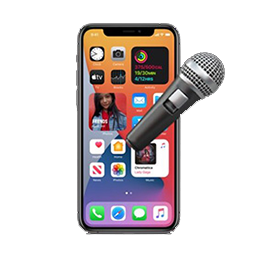
بله. Continuity Camera علاوه بر دوربین، میتواند میکروفون آیفون را نیز در اختیار برنامههای سازگار قرار دهد. اگر میخواهید از میکروفون آیفون استفاده کنید، در برنامه موردنظر یا در تنظیمات صدا میتوانید iPhone را بهعنوان ورودی انتخاب کنید.
برای مثال، از مسیر System Settings > Sound > Input میتوانید آیفون را بهعنوان Microphone انتخاب کنید؛ البته اگر مک میکروفون داخلی یا یک میکروفون خارجی داشته باشد، همیشه لازم نیست میکروفون آیفون را انتخاب کنید.
اگر بعد از اتصال آیفون به مک، گوشی در فهرست دوربینها ظاهر نشد، ابتدا مطمئن شوید شرایط پایه برقرار است.
نسخه iOS و macOS را بررسی کنید، Wi-Fi و Bluetooth را روشن نگه دارید و مطمئن شوید هر دو دستگاه با یک Apple Account وارد شدهاند. سپس آیفون را قفل و دوباره روی پایه قرار دهید. اپل همچنین پیشنهاد میکند آخرین بهروزرسانیهای iOS، macOS و برنامه ویدیویی خود را نصب کنید.
اگر مشکل ادامه داشت، اتصال USB را امتحان کنید. راهاندازی مجدد آیفون یا مک نیز یکی از پیشنهادهای رسمی اپل برای مشکلات Continuity Camera است.
یک نکته دیگر اینکه با Unlock کردن آیفون، جلسه Continuity Camera متوقف میشود. برای ادامه، دوباره آیفون را قفل و روی پایه قرار دهید.
اگر نمیخواهید مک آیفون شما را بهعنوان دوربین یا میکروفون تشخیص دهد، میتوانید این قابلیت را از خود آیفون خاموش کنید.
مسیر:
Settings > General > AirPlay & Continuity
یا در برخی نسخهها:
Settings > General > AirPlay & Handoff
سپس گزینه Continuity Camera را خاموش کنید.
آیا میتوان آیفون را به وبکم مک تبدیل کرد؟
بله، با قابلیت داخلی Continuity Camera میتوانید دوربین آیفون را بهعنوان وبکم مک استفاده کنید.
چه آیفونهایی از Continuity Camera پشتیبانی میکنند؟
حداقل iPhone XR یا مدلهای جدیدتر با iOS 16 لازم است.
چه نسخهای از macOS لازم است؟
Continuity Camera برای استفاده از آیفون بهعنوان وبکم به macOS Ventura 13 یا جدیدتر نیاز دارد.
آیا برای اتصال آیفون به مک باید برنامهای نصب کنیم؟
خیر. Continuity Camera قابلیت داخلی iOS و macOS است و به برنامه جداگانه نیاز ندارد.
آیا Continuity Camera با کابل هم کار میکند؟
بله، این قابلیت هم بهصورت بیسیم و هم از طریق USB قابل استفاده است.
چرا آیفون در فهرست دوربینهای مک دیده نمیشود؟
نسخه سیستمعامل، Apple Account، Wi-Fi، Bluetooth و وضعیت قفل و قرارگیری آیفون را بررسی کنید.
آیا میتوان از میکروفون آیفون هم در مک استفاده کرد؟
بله، میتوانید در برنامههای سازگار یا تنظیمات Sound، میکروفون آیفون را انتخاب کنید.
آیا Continuity Camera با Zoom کار میکند؟
بله، در برنامههای ویدیویی سازگار میتوانید آیفون را از منوی Camera بهعنوان دوربین انتخاب کنید.
آیا استفاده از iPhone بهعنوان وبکم باتری را مصرف میکند؟
بله، بهخصوص در استفاده طولانی. اپل توصیه میکند در صورت نیاز آیفون را به مک یا شارژر USB متصل کنید.
ابتدا وارد شوید تا بتوانید دیدگاهی ارسال کنید.
در صورتی که قصد نصب و کرک برنامهها و یا بازیهای سیستمعامل مک را توسط کارشناسان مک نید دارید، میتوانید از لینکهای روبهرو استفاده کنید تا برنامهها و بازیهای مد نظر شما در سریعترین زمان ممکن بر روی سیستم شما نصب و کرک شود.


با سلام
من بین آیپد مدل ۱۲٫۹ (۲۰۱۵) با آیاواس ۱۱ و مکبوک پرو ۲۰۱۷ (سیستم عامل های سیرا) نمیتونم این قابلیتها رو فعال کنم. علیرغم اینکه اپل آیدی و همچنین روتر وایفای یکی هستند باز هم نمیتونم از این قابلیتها استفاده کنم.
لطفا راهنمایی فرمایید.
سلام من ایفون ۶ اس دارم ولی اون تنظیماتی که درباره اتنقال تماس در مک توضیح دادین رو نداشتم اگر ممکنه راهنماییم کنید
و سپاس گزارم از سایت خوبتون
درود
لطفا نسخه iOS خودتون رو بفرمایید.
سپاس
سلام خسته نباشید
روی گوشی و مک بوک من برقراری نماس امکان پذیره ولی برای فعال کردن ای مسیج هیچ کدی روی صفحه مکبوک نمایش داده نمیشه
میشه کمک کنید
سيستم عامل مك رو چطور دانلود كنم؟
درود
شما آخرین نسخه سیستم عامل مک را می توانید از لینک زیر دانلود نمایید:
https://macneed.ir/macos-sierra-10-12/
سپاس
سلام . من آيفون ٦ دارم و يك آيپد ميني ٢ ، آيا ميتونم أين كار رو انجام بدم , خيلي وارد نسيتم . آيا امكانش هست كه راهنماييم كنين ؟ اول بايد چيكاركنم . ممنون ميشم .
با سلام
از کدامیک از این قابلییت ها میخواهید استفاده کنید؟ برای استفاده باید دارای سیستم عامل مک بر روی یکی از دیوایس های شرکت اپل باشید.